Merci à Javier Bartol notamment pour la construction de cette page
Rawpedia, particuièrement adaptée aux Ondelettes, et pour le long
travail en commun.
Merci à Wayne Sutton et Andy Astbury, pour le travail en commun, et la
réalisation d’une version Anglaise de grande qualité.
L’outil Niveaux d’ondelettes est vaste et ses algorithmes sous-jacents
sont complexes. Il dispose de la plupart des fonctions nécessaires au
traitement des photographies du début à la fin, à l’exception de
certaines tâches telles que l’interpolation ou la gestion des couleurs.
Cependant, il est surtout utile lorsqu’il est utilisé pour compléter ou
affiner les opérations de traitement effectuées dans d’autres parties de
RawTherapee. Il vous permet de travailler sur différents niveaux de
détail pour produire des effets différentiés de contraste et de couleur,
de supprimer le bruit ou les défauts de l’image sans sacrifier le détail
global, ou de travailler sur la couleur et la luminance de l’image sans
introduire d’artefacts
Il peut être utilisé pour tout type d’image mais ses capacités uniques
le rendent particulièrement adapté aux portraits, à la
macrophotographie, à l’astrophotographie, etc., où le contrôle sélectif
des détails fins est important. Il peut également être utilisé avec
beaucoup d’efficacité en photographie de paysage pour supprimer le bruit
dans les ciels, compresser la gamme dynamique tout en préservant les
détails, réduire le bruit, supprimer les artefacts de couleur dans les
ombres et créer des effets de luminosité intéressants. Les possibilités
sont presque illimitées, mais vous ne pourrez les utiliser correctement
que si vous avez une bonne compréhension des principes sous-jacents et
du fonctionnement des différents outils.
L’outil est organisé autour d’un module général Réglages des
ondelettes suivi d’une série de modules qui peuvent être activés ou
désactivés pour effectuer des tâches spécifiques.
Un Wavelet, ou plus précisément
Wavelet Transform,
est une fonction mathématique complexe qui est très utile dans le
traitement des images. Elle vous permet de diviser les images en
différents niveaux de détail afin de pouvoir travailler sur le niveau
qui vous intéresse.
Le terme ondelettes a été introduit au début des années 1980 par les
physiciens français Jean Morlet et Alex Grossman : ils ont utilisé le
mot français ondelette, qui signifie petite vague. Plus tard, ce mot
a été adapté à l’anglais en remplaçant onde par wave, ce qui a donné
wavelet.
La transformée en ondelettes, qui est similaire à une transformée de
Fourier, représente les données comme des combinaisons d’ondes connues
et prédéfinies (les fréquences), de sorte que le résultat soit aussi
proche que possible des données d’origine. D’une manière générale, la
principale différence pour les images bidimensionnelles est que dans la
transformée en ondelettes, les données analysées sont représentées comme
les fréquences présentes au niveau du pixel de l’image, alors que dans
la transformée de Fourier standard, les données représentent les
fréquences présentes dans le plein image. Par conséquent, l’utilisation
d’ondelettes offre plus de précision lors de l’analyse des données. .
[C’est évidemment
une explication très simpliste : les mathématiciens auraient sûrement
beaucoup à dire ici…]
RawTherapee
utilise des ondelettes dans divers outils, et dans celui-ci en
particulier il utilise
l’ondeletteDaubechies
pour décomposer les éléments de l’image en composants de l’image
L*a*b* color
space (L*, a*
and b*).
La décomposition de l’image est réalisée à l’aide d’un
algorithm pour analyser le
contraste « interne » des groupes de pixels (2x2=4 pixels au premier
niveau, 4x4=16 pixels au deuxième niveau, …) dans trois directions :
verticale, horizontale et diagonale. Cette analyse convertit ces valeurs
de contraste en ensembles d’ondelettes d’amplitudes et d’intensités
différentes et stocke leurs caractéristiques dans des matrices de
coefficients, qui indiquent comment les ondelettes doivent être
combinées pour régénérer une image aussi proche que possible de
l’originale.
A chaque fois que vous faites des modifications (contraste, tonalité,
bruit, …) cette régénération se fait automatiquement, vous pouvez
ainsi voir immédiatement le résultat de vos réglages. En effet dès que
l’image est décomposée, elle cesse d’exister, ne laissant que des
ensembles de coefficients (un ensemble pour chaque niveau) qui seront
utilisés ultérieurement par l’outil. Ces ensembles de coefficients
peuvent être utilisés pour caractériser l’image des deux manières
suivantes : * Plusieurs niveaux de détail : le premier niveau
correspond à des détails d’une surface de 2x2 pixels ; le dixième niveau
correspond aux “détails” d’une surface de 1024x1024 pixels. Le choix du
nombre que vous utilisez dépend de vos besoins, mais gardez à l’esprit
que le temps de traitement et les besoins en mémoire augmenteront avec
le nombre de niveaux.
Parce que seulement les variations (gradients, ou differences) dans
hue or
luminance sont analysées à
chaque niveau, les niveaux ne contiendront aucune information si une
image est absolument uniforme en luminance et en couleur. Dans ce cas,
toutes les différences extraites des niveaux individuels proviendront du
bruit numérique et des changements de contraste (ou de chromaticité) dus
aux effets de bord, au brouillard ou à d’autres phénomènes optiques liés
à la scène.
Une image résiduelle : résultat de la suppression des détails de tous
les niveaux décomposés de l’image d’origine. Par conséquent, toute
modification (contraste, chromaticité, etc.) effectuée à l’intérieur
d’un niveau particulier n’aura aucun effet sur l’image résiduelle et
vice versa.
standard deviation.
En ajoutant les coefficients maximum et minimum à ces données, une
courbe de distribution caractéristique est générée pour chaque niveau
(il convient de noter que cette courbe n’est pas
Gaussian). Cette
information est utilisée de différentes manières dans les différents
algorithmes utilisés par l’outil des niveaux d’ondelettes.
Après décomposition, les niveaux obtenus peuvent être utilisés à
différentes fins : compression d’image, réduction de bruit, tatouage
secret par transformation en ondelettes en
filigrane,
traitement d’image résiduelle spécifique pour l’astronomie, etc.
Selon vos besoins, vous pouvez travailler soit avec un niveau de détail
individuel, soit avec plusieurs niveaux de détail (les uns après les
autres), soit avec l’image résiduelle, soit avec tous ces niveaux
combinés.
La taille des détails inclus dans chaque niveau est :
Wavelet_detail_size.jpg
1 (le plus fin) : 2x2 pixels
2 : 4x4 pixels
3 : 8x8 pixels
4 : 16x16 pixels
5 : 32x32 pixels
6 : 64x64 pixels
7 : 128x128 pixels
8 : 256x256 pixels
9 (Le plus grossier) : 512x512 pixels
Extra : 1024x1024 pixels
Si vous deviez sélectionner 5 niveaux de détail, les changements dans
les différents niveaux seraient limités aux détails de 32 pixels ou
moins. Dans ce cas l’image résiduelle aurait tous les détails de
l’image, sauf ceux inclus dans les niveaux 1 à 5. Et comme les
détails qui ont été supprimés sont relativement petits, l’image
résiduelle serait similaire à l’image d’origine.
Par contre, si vous choisissez le niveau 9 vous pourrez modifier les
détails avec une taille de 512 pixels et 1024 pixels (niveau Extra).
Dans ce cas, l’image résiduelle serait assez différente de l’image
d’origine, car les niveaux de 1 à Extra contiendraient tous les
détails, ne laissant guère plus qu’un arrière-plan flou.
La décomposition en ondelettes sépare les niveaux
lightness et
chroma ([https
://en.wikipedia.org/wiki/CIELAB_color_space#CIELAB a* et b*])
dans l’image résiduelle et dans chacun des niveaux. Cela vous permet
d’appliquer différents réglages à la luminosité et aux tons de chaque
niveau et d’effectuer des traitements complètement différents sur
l’image résiduelle. Cela signifie que les niveaux et l’image résiduelle
sont indépendants et que l’outil ne modifiera que les niveaux où des
modifications ont été apportées. Le reste restera intact et l’image
résiduelle continuera d’être ce qui reste après que les détails de
chacun des niveaux ont été supprimés (qu’ils aient été modifiés ou non).
Notez que si vous souhaitez utiliser l’outil Niveaux d’ondelettes en
même temps que l’outil CIECAM, vous pouvez
obtenir des artefacts dus au fait que le modèle colorimétrique CIECAM
utilise des valeurs spécifiques proches, mais différentes des valeurs de
l’espace colorimétrique Lab. Du fait du codage de l’outil, ces artefacts
sont inévitables, mais leur apparition dépendra des traitements
effectués.
La taille de l’image à l’écran a un impact direct sur la netteté perçue
et sur la capacité à voir les petits changements introduits par les
différents modules : les effets de cet outil ne sont visibles qu’en
taille réelle (ou plus grande).
En pratique, cela signifie que, pour des raisons de vitesses du
processus,
vous devez avoir à l’esprit la taille finale de l’image. S’il est prévu
de réduire la taille de l’image (la réduire, pas la recadrer), alors il
est conseillé de l’exporter d’abord avec sa taille finale et de la
traiter ensuite avec des ondelettes. Gardez cela à l’esprit car sinon ce
que vous voyez dans l’aperçu ne sera pas le même que le résultat final
exporté.
Il existe également une autre limitation : RawTherapee utilise tous les
niveaux possibles dans l’aperçu et ignore les niveaux dont les détails
sont plus grands que la partie de l’image que vous voyez à l’écran.
Cependant, si les modifications apportées aux niveaux ignorés ne
s’affichent pas à l’écran, elles seront appliquées lors de
l’enregistrement de l’image sur le disque.
Exemples
Exemple 1 : l’image fait 4096x2160 pixels, vous l’avez
agrandie (à 100% ou plus) et dans l’aperçu vous voyez un ‘1500x1200
’ zone de pixels de taille similaire à l’image finale. C’est le cas
idéal car sur l’écran vous pouvez voir toutes les modifications dans
tous les niveaux (jusqu’au niveau Extra). De plus, toute
modification apportée à l’un des niveaux sera incluse dans l’image
finale.
Exemple 2 : l’image fait 4096x2160 pixels, mais vous l’avez
agrandie et ne pouvez voir que 300x200 pixels dans l’aperçu. Sur
l’écran, vous ne pourrez voir aucun changement dans les détails
supérieurs au niveau 7 (détails de 128 pixels), mais lorsque vous
l’enregistrerez, les modifications que vous avez apportées aux niveaux
8, 9 et Extra seront inclus (car l’image est plus grande que
1024x1024 pixels).
Exemple 3 : l’image fait 720x480 pixels et vous l’avez
agrandie jusqu’à ne plus voir que 300x200 pixels dans l’aperçu.
Sur l’écran vous ne pourrez voir aucune modification dans les détails
plus gros que ceux du niveau 7 (détails de 128 pixels). Lors de
l’enregistrement, les modifications que vous avez apportées au niveau
8 seront incluses (détails de 256 pixels), mais les niveaux 9 et
ExtraNE SERONT PAS inclus.
Pour aider à garder cette information importante à l’esprit, l’outil
indique combien de niveaux sont utilisés pour l’aperçu (sous le dernier
curseur du module Contraste). Dans les exemples 2 et 3 il indiquerait
Il convient de mentionner que RawTherapee a un outil appelé Contrast
by Detail Levels et bien
qu’il ressemble à l’outil Wavelet Levels, il existe plusieurs
différences importantes entre eux :
Contraste par niveaux de détail a moins de niveaux (6, au lieu de
10),
Contrast by Detail Levels vous permet uniquement de régler la
luminance de chaque niveau, tandis que Wavelet Levels vous permet
également de régler la chrominance de chaque niveau,
Contraste par niveaux de détail n’a pas d’image résiduelle.
Cela dit, il est possible d’utiliser les deux outils en même temps. Il
convient de noter cependant que le Contraste par niveaux de détail est
appliqué plus tôt dans le Pipeline de
traitement, donc en fonction de
l’intensité des ajustements qui y sont effectués, les détails présentés
dans les niveaux à partir de 1 à 6 peuvent être affectés. En
d’autres termes, puisque le contraste aura changé avec les paramètres
Contraste par Niveaux de Détail, l’analyse par Niveaux d’Ondelettes
pourrait décomposer l’image d’une manière différente, donc les résultats
seraient différents. Dans tous les cas, si vous devez utiliser les deux
outils, il est recommandé d’ajuster d’abord le contraste par niveaux de
détail, puis d’ajuster les niveaux d’ondelettes.
Avec ce curseur, vous pouvez régler l’intensité globale de l’outil. Il
fonctionne sur un principe similaire au curseur d’opacité utilisé pour
mélanger les calques dans GIMP : tous les ajustements effectués dans
l’outil Niveaux d’ondelettes peuvent être mélangés dans l’image
d’origine à l’aide du curseur Intensité. Cela vous permet de faire des
ajustements assez agressifs, puis d’ajuster l’intensité globale pour
obtenir le résultat souhaité.
Ce curseur vous permet de décider en combien de niveaux de détail
l’image sera décomposée. Vous pouvez choisir n’importe quel niveau entre
4 et 9 (le 10ème niveau, appelé Extra, apparaît automatiquement
lorsque vous sélectionnez niveau 9). Plus le nombre est élevé, plus le
temps de traitement et la mémoire nécessaires seront importants.
Il est toujours préférable d’utiliser Image complète, car cela évite
les problèmes dans la zone de transition entre les pavés (tiles).
Cependant, si vous n’avez pas assez de RAM, ou si vous traitez des
images très volumineuses (par exemple, 50 mégapixels ou plus), vous
devrez peut-être utiliser les tuiles :
Mémoire requise, en octets, avec 9 niveaux de détail
Mégapixels (Mpx)
Pour ouvrir l’image (tous les outils désactivés)
Contraste, chromaticité ou protection de la teinte activés
Une image qui a été décomposée en ses composantes par la méthode de
Daubechies peut avoir jusqu’à 10 échelles de coefficients allant de D2
(qui correspond à la décomposition de Haar) à D20. Dans RawTherapee les
coefficients D2 (faible), D4 (standard), D6 (standard plus), D10
(moyen) et D14 (élevé) sont utilisés. Plus il y a de coefficients,
plus l’ondelette distinguera de détails, mais avec une légère
augmentation du temps de traitement (souvent négligeable).
Bien qu’il n’y ait pas de relation directe entre la qualité résultante
et le nombre de coefficients (selon l’image d’origine), choisir le bon
nombre de coefficients permettra d’affiner la qualité des niveaux
inférieurs, ou celle de l’image résiduelle :
dans certains cas, les meilleurs résultats pour la détection des
contours sont obtenus avec D2
dans les autres cas avec D6 ou D14
Ce paramètre a un impact assez fort sur Détection des
bords et aussi sur la décomposition
globale (la relation entre l’image résiduelle et chaque niveau).
Ce groupe de commandes vous aidera à comprendre comment travailler avec
l’outil d’ondelettes et à affiner les paramètres des différents modules
(par exemple, la réduction du bruit).
Vous avez un total de quatre listes déroulantes, vous permettant de
personnaliser ce que vous voyez dans l’aperçu.
Le groupe est divisé en deux listes déroulantes principales (et
plusieurs autres qui seront activées lorsque vous effectuerez certaines
sélections dans les listes principales) :
le premier vous permet de choisir l’arrière-plan de l’aperçu
le second vous permet de choisir quels niveaux seront affichés dans
l’aperçu
Dans la liste Arrière-plan, vous pouvez choisir entre 3
arrière-plans possibles : Noir, Gris ou Image résiduelle, qui sera
utilisé lors de la visualisation de l’un des niveaux.
L’histogramme tiendra compte de ces options et vous permettra par
exemple de voir les effets des réglages sur l’image résiduelle. Notez
cependant que si vous choisissez le fond noir ou gris, vous ne verrez
pas l’image résiduelle (le vrai fond) et vous pourrez trouver que
l’image a un aspect étrange. Vous devez être particulièrement conscient
de cela si vous apportez des modifications aux niveaux de détail, car
l’effet réel ne sera pas visible tant que vous n’aurez pas remis l’image
résiduelle en arrière-plan. Malgré cela, il est parfois intéressant de
voir les changements sur fond neutre pour mieux juger de ce qui se passe
(par exemple en réduction de bruit).
Dans la liste Processus vous pouvez sélectionner :
Un niveau
Niveaux de détails plus fins, avec niveau sélectionné : tous les
niveaux depuis le niveau sélectionné jusqu’au niveau 1,
Niveaux de détails plus grossiers, sans niveau sélectionné : tous
les niveaux jusqu’au niveau Extra (plus l’image résiduelle), à
l’exception du niveau sélectionné
Tous niveaux, dans tous les sens
Dans les versions précédentes du programme, la liste était affichée avec
des étiquettes différentes, mais le comportement des curseurs reste
inchangé :
Un niveau
Inférieur ou égal au niveau : maintenant Niveaux de détails plus
fins, avec le niveau sélectionné
Au-dessus du niveau : désormais Niveaux de détails plus grossiers,
sans niveau sélectionné
Tous niveaux, dans toutes les directions
Si vous sélectionnez l’une des trois premières options, deux listes
déroulantes seront activées juste en dessous de Traiter :.
dans la liste de gauche vous pouvez décider à quel niveau se réfèrent
les options précédentes (du niveau 1 à 9, le niveau Extra, ou
l*‘Image Résiduelle*).
dans la liste de droite vous pouvez choisir le sens de décomposition
des ondelettes (Vertical, Horizontal, Diagonal, All directions).
Si vous sélectionnez l’option Tous les niveaux, dans toutes les
directions, vous pouvez éditer les niveaux directement sur l’image
résiduelle (les deux listes du bas resteraient désactivées). Cette
option est utile si vous avez déjà de l’expérience avec l’outil et que
vous préférez afficher l’intégralité de l’image lors de sa modification.
C’est également l’option que vous devez sélectionner avant d’exporter.
Gardez à l’esprit que ce que vous voyez dans l’aperçu sera ce qui est
exporté dans l’image finale et qui apparaît dans l’histogramme : si vous
avez sélectionné Un niveau, vous ne verrez qu’un seul niveau à l’écran
et l’histogramme reflètent les valeurs RVB de ce niveau particulier.
Lorsque vous exportez l’image, seul le niveau choisi sera inclus dans
l’image finale. ‘Avant d’exporter, assurez-vous de sélectionnerTous
les niveaux, dans toutes les directions’’’
Vous trouverez ci-dessous un exemple d’image avec un traitement minimal
qui sera utilisé dans tous les exemples suivants. A côté, de gauche à
droite, vous verrez les détails niveau 2, les détails niveau 4 et
l*‘image résiduelle*.
Dans les deux exemples montrant les détails, la décomposition a été
faite avec Edge performanceréglé surD6 - standard plus, la
couleurgrisa été sélectionnée commeArrière plan. De plus, pour
isoler le détail,Un niveau’’ a été sélectionné dansTraitement’’.
L*‘image résiduelle* est le résultat de la suppression de tous les
détails après avoir choisi 5 niveaux d’ondelettes.
Pour agrandir
les images, cliquez dessus et lorsque la nouvelle page se charge,
cliquez une seconde fois sur l’image.
vous pouvez sélectionner Un niveau avec un fond gris pour voir
comment le coefficient de Daubechies sélectionné (de D2 à D14) a
décomposé les détails, puis essayer différents coefficients pour voir
lequel offre la séparation des détails la plus précise
vous pouvez sélectionner Un niveau pour trouver le niveau qui
contient les détails sur lesquels vous souhaitez travailler (comme le
niveau qui a extrait les imperfections de la peau, mais pas sa
texture)
vous pouvez sélectionner Un niveau et voir l’effet des changements
de contraste sur ce niveau particulier, ou affiner la réduction du
bruit
vous pouvez sélectionner Niveaux de détails plus grossiers, sans
niveau sélectionné et 8, pour voir l’image résiduelle avec les
détails les plus larges et mieux apprécier l’action des différents
paramètres du module Image résiduelle
vous pouvez sélectionner Niveaux de détails plus fins, avec le niveau
4 sélectionné et comme arrière-plan Image résiduelle, pour voir les
modifications dans les détails les plus fins dans leur contexte, sans
que les détails plus grands ne masquent ce que vous faites
Vous trouverez ci-dessous un exemple d’image avec un traitement minimal
qui sera utilisé dans tous les exemples suivants. A côté, de gauche à
droite, vous verrez les détails niveau 2, les détails niveau 4 et
l*‘image résiduelle*.
Dans les deux exemples montrant les détails, la décomposition a été
faite avec Edge performanceréglé surD6 - standard plus, la
couleurgrisa été sélectionnée commeArrière plan. De plus, pour
isoler le détail,Un niveau’’ a été sélectionné dansTraitement’’.
L*‘image résiduelle* est le résultat de la suppression de tous les
détails après avoir choisi 5 niveaux d’ondelettes.
Pour agrandir
les images, cliquez dessus et lorsque la nouvelle page se charge,
cliquez une seconde fois sur l’image.
Dans ce module, vous pouvez modifier le contraste de luminosité
(composante L* de la décomposition) des détails de chaque niveau
indépendamment. Cela vous permet d’augmenter le contraste des détails
plus petits pour donner une impression de plus grande netteté, tout en
réduisant le contraste des détails plus grands. Un avantage pratique de
cette approche est qu’en réduisant le contraste global (les gros
détails), vous n’avez pas besoin d’augmenter autant les détails fins
pour obtenir une impression de netteté. Cela permet d’éviter plus
facilement l’introduction d’artefacts.
Comme indiqué dans un chapitre précédent, l’outil d’ondelettes calcule
la moyenne et l’écart type (même si cette valeur à peu de sens du fait
que la distribution n’est pas Gaussienne, mais c’est une modélisation)
pour chaque niveau de décomposition et chaque direction (verticale,
horizontale, diagonale), pour les valeurs positives et négatives, et
utilisera ces valeurs dans tous les modules.
En réalité selon les images la valeur moyenne est aux environs de 300 ou
400, l’écart-type vers 500 à 700 et le maximum peut atteindre 11000. Ce
qui amène de nécessaires adaptation de l’algorithme, en particulier pour
les valeurs inférieures à la moyenne.
Dans le cas du module Contraste, la première étape consiste à définir
les valeurs du curseur de contraste pour chaque niveau décomposé en
fonction de l’effet requis. Cependant, si vous n’effectuez que cette
action, les variations de contraste seraient proportionnelles au
contraste d’origine (modifications
homothétiques,
comme dans l’outil Contraste par niveaux de détail ) et il serait
facile de générer des artefacts.
Pour pallier ce problème, les valeurs de contraste des détails de chacun
des niveaux sont analysées et triées avant d’être modifiées et
progressivement atténuées selon la courbe suivante :
wavelet_beta.png
De manière générale et pour chaque niveau, le graphique montre que :
les valeurs de contraste les plus faibles sont à gauche et les valeurs
de contraste les plus élevées à droite (attention le graphique est lui
aussi une modélisation, car la partie droite est beaucoup plus
étendue)
la valeur de contraste fixée pour chaque niveau et direction
(contraste dans le graphique) définit la modification maximale qui
sera appliquée aux valeurs de contraste présentes dans le niveau
la modification sera maximale autour de la valeur de contraste moyenne
de chaque niveau (la valeur moyenne sur le graphique)
plus les valeurs de contraste s’écartent de la valeur de contraste
moyenne, moins elles seront modifiées
les valeurs de contraste élevées ou fortes sont plus atténuées que les
faibles
Cela signifie que pour chaque niveau, les changements de contraste les
plus importants seront apportés aux valeurs de contraste moyen tout en
évitant les valeurs extrêmes pour éviter des effets excessifs ou des
artefacts. Cependant, gardez à l’esprit deux points fondamentaux :
la valeur de contraste moyenne est la moyenne arithmétique des
valeurs de contraste présentes dans le niveau : si toutes les
valeurs de contraste sont élevées (forts contrastes), la valeur
moyenne sera également élevée et les contrastes extrêmes dans ce
niveau particulier le niveau sera moins modifié
chaque niveau a sa propre valeur moyenne, qui dépend des valeurs de
contraste présentes dans les détails de ce niveau particulier
Le
nombre de niveaux affichés est défini par les Niveaux d’ondelettes
et vous pouvez réduire ou augmenter ce nombre dans les paramètres de
configuration des ondelettes.
Les boutons Contraste - et Contraste + facilitent le
changement progressif des valeurs de chaque niveau : plus fort dans les
premiers niveaux et plus discret dans les derniers . Comme vous pouvez
le voir dans l’exemple, la progression est homogène : à partir du
Niveau Extra, qui n’a pas été modifié, chaque niveau a été augmenté de
31 unités par rapport au niveau précédent (le montant réel dépendra de
le nombre de fois que vous avez cliqué sur les boutons Contraste+ ou
Contraste-).
En général ces boutons permettent de définir une progression logique des
valeurs de
microcontrast :
plus haut pour les premiers niveaux et plus bas pour les derniers
niveaux.
N’oubliez pas que si un niveau a un contraste uniforme, l’action du
curseur pour ce niveau n’aura aucun effet (s’il n’y a pas de détails,
rien n’est changé).
Notez que l’image résiduelle n’est pas incluse dans ce groupe de champs
car ce n’est pas un niveau : c’est ce qui reste de l’image d’origine
après suppression de tous les détails répartis sur tous les niveaux.
Il y a 3 curseurs qui vous permettent d’ajuster la courbe pour chaque
niveau (et direction)
Réponse d’atténuation : en sélectionnant des valeurs
positives, la partie supérieure de la courbe s’élargit autour de la
zone de contraste moyen et est pondérée vers les contrastes les plus
élevés. A l’inverse, la sélection de valeurs négatives rétrécit la
courbe, réduisant ainsi la plage des contrastes qui subissent toute
modification notable. Graphiquement:
wavelet_beta+damper.png
wavelet_beta-damper.png
Offset : décale le haut de la courbe, pour que les
modifications de contraste les plus fortes ne soient plus apportées
aux contrastes moyens. En déplaçant la courbe vers la droite, les
valeurs de contraste les plus élevées varieront davantage, alors
qu’avec des valeurs de curseur négatives, les valeurs de contraste
les plus faibles seront davantage modifiées. Graphiquement:
Seuil de faible contraste : il s’agit de la valeur de
contraste minimum que doivent avoir les détails du niveau de
décomposition pour qu’ils soient pris en compte. Les valeurs de
contraste inférieures, qui ont une valeur inférieure à la valeur
minimale, ne seront pas prises en compte lors du calcul de la
moyenne de ce niveau, ni ne subiront de variation, quel que soit le
réglage du curseur. De cette façon, nous pouvons éviter de mettre en
évidence le bruit ou des textures plus fines et plus délicates.
Ce bloc de contrôle vous permet de décider si les changements de
contraste dans les niveaux individuels s’appliquent à tous les détails
ou uniquement aux détails dont les pixels se situent dans une plage
donnée de luminance. Cela
vous permet, par exemple, d’augmenter le contraste des détails fins avec
une luminance élevée et de réduire le contraste des détails plus grands
avec une luminance faible.
Dans la liste déroulante, vous décidez où appliquer les changements de
contraste : sur toute la plage de valeurs de luminance (c’est-à-dire à
tous les détails de chaque niveau) ou uniquement aux détails qui ont une
certaine valeur de luminance.
Si vous avez sélectionné la Plage entière de luminance, la
modification s’appliquera à tous les détails de chacun des niveaux.
Cependant, si vous choisissez Plage de luminance sélective, vous
pouvez décider quels détails seront modifiés dans quels niveaux.
De plus, après avoir sélectionné la Plage de luminance sélective deux
courbes de seuil et deux curseurs apparaîtront vous permettant de
personnaliser le résultat. c’est à dire.:
Plage de luminance des niveaux plus fins :
il s’agit d’une petite zone avec un dégradé noir et blanc et quatre
points qui définissent la plage des valeurs de luminance qui seront
affectées par le changement de contraste
gauche
Si vous déplacez votre souris dessus, vous verrez où sont les
limites par défaut : Bottom-Left : 50, Top-Left : 75, Top-Right :
98, Bottom-Right : 100. Cette gamme couvre les points forts
ce sont les valeurs de luminance qui doivent être dans l’image pour
que le changement de contraste soit appliqué aux détails (voir
l’explication suivante du curseur)
les valeurs par défaut sont les suivantes :
les détails avec une luminance de 50 ou moins ne seront pas
modifiés
les détails avec une luminance de 50 à 75 seront soumis à un
nombre croissant de modifications
entre 75 et 98, 100% de la modification sera appliquée
entre 98 et 100, progressivement moins de changement sera appliqué
pour changer les valeurs des points sur la courbe, nous avons deux
options :
cliquez et déplacez l’un des deux points d’un côté (gauche ou
droite) et faites glisser les deux points ensemble
appuyez sur la touche shift, cliquez sur un point et faites-le
glisser pour déplacer uniquement ce point
les valeurs par défaut sont définies pour les hautes lumières, mais
vous pouvez modifier les points pour couvrir n’importe quelle partie
de la plage, des ombres aux hautes lumières, selon vos besoins.
Niveaux plus fins : seuls les niveaux à partir de la valeur
sélectionnée et en dessous seront affectés par la courbe de seuil
Plage de luminance des niveaux plus fins.
Plage de luminance des niveaux plus grossiers :
une autre petite zone avec un dégradé noir et blanc et quatre points
qui définissent la plage des valeurs de luminance qui seront
affectées par le changement de contraste
wavelet_contrast_shadow.jpg
encore une fois, en passant votre souris dessus, vous verrez où se
trouvent les limites par défaut autour des ombres : Bottom-Left: 0,
Top-Left: 2, Top-Right: 25, Bottom-Right: 50
les niveaux par défaut sont :
les détails avec une luminance entre 0 et 2 seront soumis à une
quantité croissante de changement de contraste
entre 2 et 25, une modification de contraste de 100% sera
appliquée
entre 25 et 50, progressivement moins de changement sera appliqué
à partir de 50 aucun changement ne sera appliqué
les valeurs par défaut sont définies pour les ombres, mais vous
pouvez modifier les points pour couvrir n’importe quelle partie de
la plage, des ombres aux hautes lumières, selon vos besoins.
Niveaux plus grossiers : seuls les niveaux compris entre la valeur
définie avec ce curseur et le nombre sélectionné de niveaux
d’ondelettes seront affectés par la courbe de seuil Plage de
luminance des niveaux plus grossiers.
Aucune modification ne sera apportée à un niveau qui n’est pas inclus
dans une sélection Niveaux plus fins ou Niveaux plus grossiers,
quelles que soient les valeurs définies avec les curseurs Contraste.
Pour ces niveaux, le résultat final sera le même qu’en définissant une
valeur de curseur de contraste de 0.
vous utilisez 7 niveaux et souhaitez uniquement modifier le niveau 7
dans la plage définie par la courbe de seuil Plage de luminance des
niveaux plus grossiers : réglez le curseur de Niveaux plus
grossiers sur 7
vous utilisez 7 niveaux et souhaitez uniquement modifier sélectivement
les détails les plus fins : réglez les Niveaux plus fins sur le
niveau le plus élevé que vous souhaitez modifier et réglez les
curseurs Contraste pour le reste des niveaux sur 0
vous utilisez 7 niveaux et vous souhaitez régler sélectivement les
niveaux 1 et 2 en fonction des valeurs de luminance définies dans
la courbe de seuil pour Plage de luminance des niveaux plus fins et
ajuster les niveaux 6 et 7 en fonction des valeurs de luminance
définies dans la courbe de seuil pour la Plage de luminance des
niveaux plus grossiers : réglez le curseur Niveaux plus fins sur
2 et le curseur Niveaux plus grossiers. niveauxsur6*. Cela
modifiera sélectivement les niveaux1,2et6,7en fonction des
paramètres de la courbe de seuil correspondante et des détails des
niveaux3,*4 et5’’ resteront inchangés
Ce module fonctionne de manière similaire au module de contraste, sauf
que dans ce cas, l’outil analyse le contraste des couleurs (composantes
a* et b*).
Dans la liste déroulante Méthode de chrominance vous avez les
options suivantes :
Whole chroma range : avec cette option, tout changement dans
n’importe quel niveau affectera toute la gamme de chroma, quelles que
soient les valeurs qui ont été définies dans les niveaux du Module de
contraste.
Saturé/pastel : vous pouvez modifier ici deux courbes de seuil qui
agissent simultanément et limitent les tons pastel et saturés, quelles
que soient les valeurs des niveaux Module Contraste.
Lier les niveaux de contraste : les changements de chrominance
seront directement liés à ceux effectués à chaque niveau du Module
Contraste.
Lorsque vous sélectionnez Whole chroma range ou Saturated/pastel,
vous pouvez utiliser le bouton Neutral pour réinitialiser tous les
curseurs de niveau à leur valeur par défaut (0).
De plus, il y a un curseur Réponse d’atténuation pour les 3 options,
qui agira de la même manière que décrit dans la Concept
Attenuation.
Si vous choisissez cette option, toute la plage de chrominance de
l’image est modifiée, quelle que soit la saturation de chaque couleur.
La même remarque que pour le contraste s’applique ici : pour qu’il y ait
des changements de couleur, il faut qu’il y ait une variation de couleur
préexistante dans le niveau. Si un niveau a une couleur uniforme, le
curseur n’aura aucun effet.
Les modifications à chaque niveau sont limitées à la plage
[-100,+100] : la valeur -100 équivaut à désaturer complètement le
niveau, tandis que la valeur +100 augmente la chroma de chaque détail.
Cette méthode introduit presque toujours des artefacts car la formule
appliquée à la valeur de couleur pour chaque détail ne prend pas en
compte s’il existe des écarts par rapport à la valeur initiale.
wavelet_contrast_15C+_H3S6.jpg
wavelet_chrom_WC_full.jpg
wavelet_chrom_WC_L1L2full.jpg
wavelet_chrom_WC_detail.jpg
Les exemples ci-dessus signifient que vous ne devez apporter que des
modifications subtiles avec cette option car, selon le niveau et la
force du changement, il est très facile d’introduire des artefacts très
visibles. Cependant, si les changements sont trop subtils, ils seront à
peine perceptibles. Dans tous les cas, le bruit de chrominance sera
affecté et augmentera de manière significative
Avec cette option, les changements de couleur dans chaque niveau se
concentrent sur les tons saturés des niveaux avec des détails plus fins
et sur les tons pastel des autres niveaux (avec des détails plus
grossiers).
Après avoir sélectionné cette option, un curseur de seuil et deux
courbes de seuil apparaîtront, qui fonctionnent de la même manière que
les courbes de seuil de contraste ci-dessus.
Seuil de saturation/pastel
avec ce contrôle vous décidez à partir de quel niveau passer des
tons saturés aux tons pastel
la valeur par défaut est 5, c’est-à-dire que dans les 5 premiers
niveaux, les tons saturés seront modifiés, et dans les niveaux
supérieurs, les tons pastel seront modifiés
veuillez noter que si cette valeur est supérieure au nombre de
niveaux de la décomposition en ondelettes, seuls les tons saturés
seront modifiés
par contre, si vous choisissez 1 (le niveau avec seulement les
détails les plus fins), c’est comme si vous ne modifiiez que les
tons pastels
Gamme de chrominance pastel :
la courbe de seuil est la même que pour le contraste. Les points
définissent le niveau de saturation pour lequel un changement de
couleur sera effectif
wavelet_chrom_pastel.jpg
il est à noter que la zone sombre du dégradé correspond aux tons
pastel et la zone plus claire correspond aux tons saturés (suite
cette explication de la
saturation )
en passant la souris dessus, vous pouvez voir les limites : par
défaut les valeurs présentées sont Bottom-Left : 0, Top-Left : 2,
Top-Right : 20, Bottom-Right : 30.
les modifications de la courbe sont effectuées de manière similaire
à celles apportées aux courbes de contraste
Gamme de chrominance saturée
en passant la souris dessus, vous verrez où sont les limites : par
défaut les valeurs affichées sont Bottom-Left : 30, Top-Left : 45,
Top-Right : 100, Bottom-Right : 130 < div style=“overflow :
caché”>
Bien que les valeurs des deux courbes ne se chevauchent pas, vous
pouvez voir un chevauchement sur l’interface graphique. Et dans la
pratique, il semble que les changements autour du niveau de seuil
affectent à la fois les tons saturés et pastel. Pour pouvoir voir
clairement s’il y a un effet ou non (selon que le ton est pastel ou
saturé), il faut utiliser des valeurs très saturées ou très
désaturées (pastel).
Néanmoins, comme avec l’option Whole chroma range, les changements ne
sont pas perceptibles à moins que vous ne vouliez introduire des
artefacts assez visibles.
wavelet_contrast_15C+_H3S6.jpg
wavelet_chrom_WC_L1L2full.jpg
wavelet_chrom_SP_L1L2full_L3_60.jpg
wavelet_contrast_15C+_H3S6.jpg
Comme vous pouvez le voir, malgré l’application de changements de 100 %
à certains niveaux, les différences sont subtiles et peuvent sembler
négligeables si vous ne regardez pas de près. Les changements les plus
visibles sont les « nervures » plus intensément colorées des pétales.
Cette option est intéressante car les changements de chrominance sont
directement liés à ceux apportés à chacun des niveaux de contraste.
Le rapport entre les changements de contraste et de couleur est ajusté
avec le curseur Force du lien chroma-contrast : ainsi 0 n’aura
aucun effet sur la chrominance, tandis que 100 fournit le maximum
d’effet, et est plus intense que pour l’option Whole chroma range
(particulièrement perceptible en chroma noise).
Gardez à l’esprit que si vous appliquez de forts changements aux niveaux
de contraste, ils apparaîtront également dans la chrominance et
généreront très probablement des artefacts indésirables : votre meilleur
allié sera toujours le ‘‘Force du lien Chroma-contrast’ ‘, pour
obtenir des effets clairement visibles sans produire d’artefacts qui
gâcheraient la photo.
Les modifications apportées à l’image originale ont été exagérées afin
que les résultats soient clairement visibles. Par conséquent, les
modifications de contraste et de couleur apportées à la dernière photo
ont introduit des liserés bleus sur les pétales, des auréoles autour des
anthères des étamines et un fond bruité. Malgré cela, l’image n’est pas
un désastre complet compte tenu de l’agressivité des modifications. À ce
stade, il convient de noter l’intensité de la couleur dans les «veines»
des pétales.
Ce module est lié aux modules Contraste et
Chroma, afin que les ajustements puissent être
ciblés en fonction de la chrominance dans les détails. En d’autres
termes, pour les détails dans chacun des niveaux d’ondelettes, vous
pouvez non seulement prendre en compte le contraste de la luminance
(module contraste) ou le contraste des tons (module chroma), vous pouvez
également choisir la gamme de couleurs que ces modifications seront
appliquées.
Les images numériques présentent souvent un bruit “moucheté” dans les
couleurs bleues du ciel. Le traitement par ondelettes peut accentuer ce
bruit ou générer de petits artefacts car il augmente le contraste local.
Cette case à cocher introduit un filtre
médian pour réduire ces
artefacts, au détriment de la perte de détails et de la génération
d’artefacts dans les zones où il y a des changements de ton ou qui ont
un contraste élevé . Bien qu’utile pour un traitement rapide et peu
exigeant, vous obtiendrez en fait de meilleurs résultats avec une
combinaison judicieuse de l’outil Réduction du
bruit de l’onglet Détail et du Module
Débruitage et ajustements dans
cet outil.
Bien que le titre fasse référence aux teintes de peau, le réglage ne
se limite pas à celles-ci et vous pouvez spécifier la gamme de tons que
vous souhaitez modifier. La plage sélectionnée régira les modifications
apportées par les autres contrôles du module. Cependant, la plage par
défaut concerne les tons de peau habituels.
Pour les exemples qui suivent, la gamme suivante (plutôt restrictive) de
tons rouges a été choisie :
Cela vous permet de modifier le contraste et/ou la couleur des détails
dont les couleurs sont incluses dans la gamme ci-dessus :
avec le curseur à 0 toutes les couleurs de l’image sont modifiées de
la même manière
la sélection de -100 (glissement vers la gauche) centre le contraste
et les changements de couleur dans la gamme de couleurs
sélectionnée
au contraire, si vous sélectionnez 100 (en glissant vers la droite)
les couleurs qui ne coïncident pas avec la plage sélectionnée
seront modifiées
Dans les positions intermédiaires entre 0 et ±100 les changements
augmentent progressivement soit vers la gamme choisie, soit vers le
reste des couleurs.
Une fois que vous avez défini le “ciblage/protection de la peau”
souhaité, vous pouvez utiliser ce graphique pour affiner la variation de
contraste/chromaticité pour chaque couleur : déplacer un point de
contrôle vers le haut augmentera la variation pour cette couleur, tout
en le déplaçant vers le bas atténuera les changements pour cette couleur
particulière (bien qu’il n’éliminera pas complètement l’effet).
Cependant, seules les couleurs comprises dans la gamme sélectionnée
ci-dessus seront prises en compte quelles que soient les couleurs
modifiées avec la courbe.
Le traitement par niveaux d’ondelettes peut introduire des changements
de teinte importants, en particulier près des limites de la gamme de
couleurs de l’Espace colorimétrique de
travail. L’activation
de cette option effectue une série de corrections pour s’assurer que la
teinte résultante est liée à la couleur initiale.
Ce module peut être utilisé pour colorer des niveaux de détail
spécifiques selon les besoins.
Cependant, il n’est pas possible d’agir directement et précisément sur
la teinte à chaque niveau individuel car les composantes a* et b*
ont été décomposées et il est très difficile de créer une relation
mathématique précise entre les teinte sélectionnée et les composants
décomposés.
Néanmoins, vous pouvez contrôler dans une certaine mesure les teintes
qui seront modifiées et décider des dominantes de couleur qu’elles
prendront.
Le graphique Couleurs exclues est basé sur la répartition des
couleurs des coordonnées chromatiques utilisées pour l’espace
colorimétrique L*a*b* : l’axe horizontal représente la composante a*
(allant du vert au rouge ) et l’axe vertical représente la composante
b* (allant du bleu au jaune).
Cependant, comme il est compliqué de représenter la distribution réelle
des couleurs de l’espace L*a*b* en deux dimensions, les teintes
pastel telles qu’elles sont présentées dans l’interface, tout en étant
mathématiquement précises, ne sont pas visuellement intuitives, en
particulier lors de la sélection de tons jaunes. Perceptuellement, ils
sont équivalents à un graphique tel que celui ci-dessous :
Cielab_8x8.jpg
Au centre du graphique, il y a un point blanc qui, lorsqu’il est
déplacé, produira un deuxième point noir. Ces deux points définissent
les centres des gammes de couleurs qui seront plus ou moins protégées
par les éventuels réglages de tonification effectués ultérieurement dans
ce module. Placer le point blanc sur une couleur particulière du
graphique définit le centre de la première gamme de couleurs. De même,
la position du point noir définit le centre de la deuxième gamme de
couleurs. Si le point noir n’est pas déplacé de la position initiale au
centre, la deuxième plage est ignorée.
Avec le curseur Plage a et b % une zone d’influence est créée
autour du centre tel que défini par la position du point sur le
graphique et le curseur % détermine la taille de la zone.
Avec le curseur Protection, l’effet des éventuels ajustements sur
les couleurs sélectionnées est réduit dans la zone d’influence (centre
plus plage). La valeur du curseur de protection correspond au % de
l’effet de protection et diminuera à mesure que vous vous éloignez du
centre, jusqu’à ce qu’en fin de plage (à la périphérie de la zone
d’influence) la réduction soit équivalente à la moitié de la valeur
établie.
Par exemple : Protection=80 signifie que la protection est de 80% et
donc le centre de chaque plage ne recevra que 20% des valeurs de
tonification définies dans les modules d’égaliseur (expliqué
ci-dessous). Au fur et à mesure que l’on s’éloigne du centre et jusqu’à
ce que l’on atteigne la limite fixée par Plage a et b %, la
tonification s’intensifiera progressivement jusqu’à atteindre au maximum
la moitié de la valeur de Protection. Dans ce cas ce serait 40 ce qui
signifie que les couleurs en périphérie subiraient 60% de la valeur de
consigne.
la Opacity Red-Green (la a*-curve) qui agit sur les tons
rouge-vert
la Opacity Blue-Yellow (la b*-curve) qui agit sur les tons
bleu-jaune
Mais n’oubliez pas que les couleurs finales de la photo seront une
combinaison des tons de ces deux courbes. Par exemple : si vous modifiez
la courbe a* (Red-Green Opacity) en rouge, tous les tons du
niveau que vous modifiez prendront un ton rouge/rougeâtre , mais ne
deviendront pas nécessairement rouges (s’ils avaient aussi une forte
composante bleue, ils tourneraient vers le magenta/violet).
D’un point de vue pratique : un ton peut devenir plus ou moins saturé
“jusqu’à une certaine limite” et en même temps subir un changement de
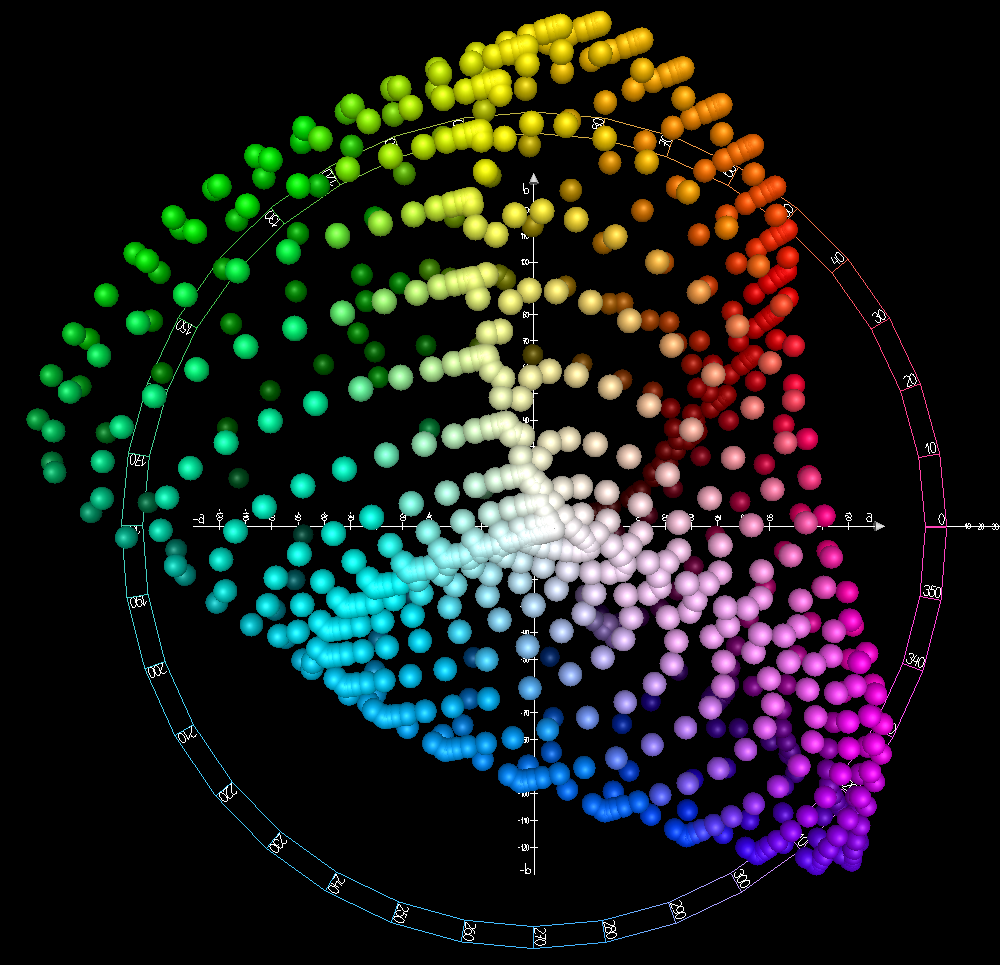
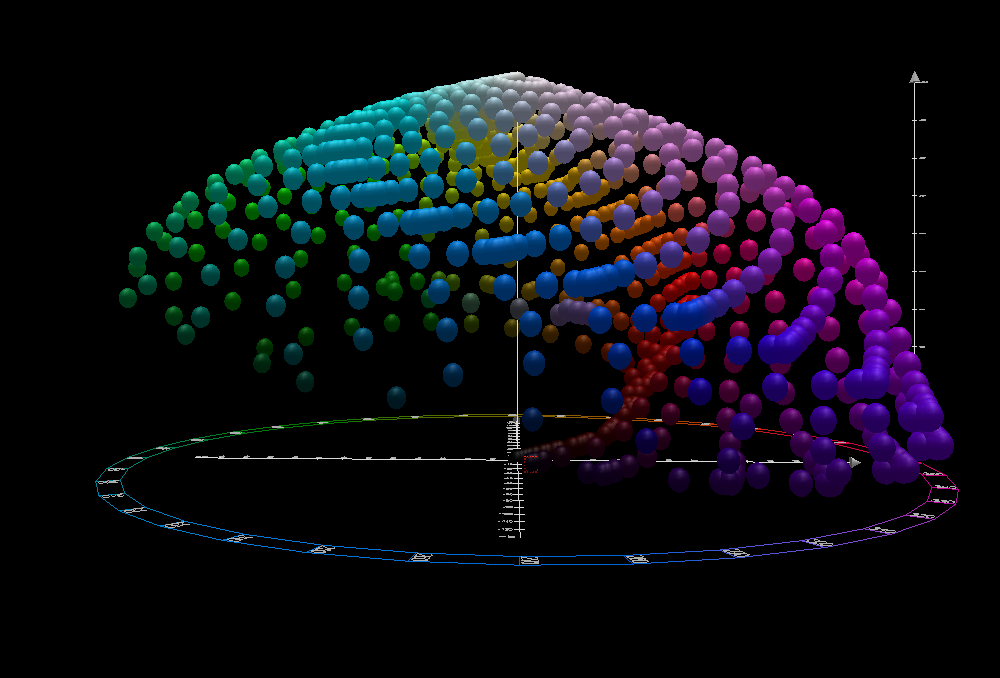
teinte. Pour mieux visualiser ces effets, jetez un œil à cette vue du
dessus de L*a*b* color
space
, avec b* comme axe vertical et a* comme axe horizontal. Et ne
manquez pas cette vue de face de l*’espace colorimétrique
L*a*b**.
Le bas de la vue de dessus correspond à l’avant de la vue de face.
Dans l’interface vous trouverez deux types de courbe :Linéaire
(
) et
Equalizer (
). Pour
choisir entre l’un ou l’autre, cliquez sur le petit triangle à droite.
La courbe linéaire annule l’effet de l’axe auquel elle se réfère : si
vous la sélectionnez dans Opacité Rouge-Vert’’, vous n’effectuerez
aucune action sur ces tons. De même avec leOpacité bleu-jaune’’.
Dans chaque courbe égaliseur il y a un axe horizontal (ou axe x) et
un axe vertical (ou axe y) :
l’axe x représente les 10 niveaux possibles, dans l’ordre croissant
de gauche à droite et uniformément répartis
l’axe y représente l’intensité de la modification : lorsque la
courbe monte ou descend au-dessus de la ligne médiane la couleur est
modifiée vers une extrémité ou l’autre de l’axe de la composante en
cours de modification (a* ou b*)
dans la Opacité rouge-vert (la courbe a*), déplacer la courbe
vers le haut introduit une teinte rougeâtre, tandis que la déplacer
vers le bas introduit une teinte verdâtre
dans la Opacité Bleu-Jaune (la b*-courbe), déplacer la courbe
vers le haut introduit une teinte jaune, tandis que la déplacer vers
le bas introduit une teinte bleutée
Par défaut, la courbe est plate et se trouve sur la ligne médiane. Pour
avoir une idée de la façon dont vous pouvez interagir avec la courbe,
consultez les explications de Tone
Curves. Et rappelez-vous que si vous
n’aimez pas les modifications que vous avez apportées à la courbe, vous
pouvez toujours recommencer en cliquant sur la flèche de
réinitialisation
.
Tant qu’il y a des variations de contraste dans la couleur de l’image
d’origine, ces courbes vous permettront de faire varier sélectivement la
tonalité des détails souhaités. Les changements qui en résultent
dépendent de l’endroit où vous placez les points dans la courbe et de
l’amplitude de la modification (c’est-à-dire du nombre de niveaux
qu’elle affecte). Tout doit être fait «à l’œil», car il n’y a pas de
référence aux niveaux sur l’axe x, cependant vous pouvez voir l’effet
de la modification en regardant l’aperçu.
Si vous utilisez moins de 10 niveaux, les points affectant les niveaux
les plus à droite seront simplement ignorés : si vous modifiez une image
à 4 niveaux, les 6 les plus à droite (ceux avec les plus gros détails)
seront ignorés.
Vous vous souviendrez que nous avions de vilains halos bleus autour de
certaines parties de la fleur, alors essayons de les éliminer (ou au
moins de les cacher) avec les commandes de tonification. On profite du
fait que la majeure partie de l’image a une dominante rouge pour pouvoir
modifier la composante bleue, sans que cela soit trop perceptible dans
le résultat global. Pour cet exemple, aucune des couleurs n’a été
exclue :
wavelet_chrom_Link_50_Str50.jpg
wavelet_toning_opBYfull.jpg
wavelet_toning_opBYfull_curve.jpg
</ li>
wavelet_toning_opBY_Str50.jpg
wavelet_toning_opBY_curve.jpg
Il y a encore quelques traces de halos bleus dans le résultat final bien
qu’ils ne soient pas aussi visibles, et l’aspect général de la photo
semble être le même.
Ce module complète l’outil général Réduction du
bruit (dans longlet Détail’’)
etBords netteté’’’ (expliqué dans la section suivante).
La gestion du bruit est une question complexe car il faut décider où
cela doit être fait dans le pipeline de traitement (par exemple au début
ou à la fin), ce qui doit être fait et comment.
Dans RawTherapee, l’outil général de réduction du bruit est placé au
début du pipeline de traitement pour empêcher les outils suivants
d’augmenter le bruit à des niveaux inacceptables. Dans l’outil
Réduction du bruit de l’onglet Détail vous avez les possibilités
suivantes :
traiter la luminance (également basée sur les ondelettes) comme un
bloc, c’est-à-dire sans distinction entre les niveaux d’ondelettes
traiter le bruit de couleur selon une méthode différente : cela
nécessite généralement un nombre de niveaux d’ondelettes plus élevé (4
à 7) et un traitement plus complexe
ajouter un traitement Fourier Transform pour affiner la luminosité
ajouter un filtre médian
Bien que cela puisse être suffisant, l’utilisation de l’outil Niveaux
d’ondelettes peut apporter des avantages supplémentaires (même s’il
utilise le même algorithme que l’outil général) :
il est à la fin du pipeline de traitement, réduisant ainsi l’impact du
bruit ajouté par d’autres outils généraux (Exposition, Courbes,
Plage dynamique, etc.)
il agit séparément et indépendamment sur chacun des 4 premiers
niveaux, alors que la réduction de bruit standard a un effet sur
l’ensemble de l’image. Ceci est particulièrement utile pour les images
à faible bruit et pour les images où l’outil général a été utilisé
avec parcimonie pour préserver les détails (c’est-à-dire pour réduire
plutôt que pour éliminer le bruit)
il réduit l’incidence du bruit dans les autres modules de traitement
des ondelettes, par ex. vous permettant de traiter le ciel sans
exagérer le bruit
il ajuste à la fois le traitement du bruit et le degré
d’amplification/réduction du contraste à chaque niveau, ce qui est
utile par exemple pour les images astronomiques
Vous pouvez ajuster la réduction du bruit par niveaux selon vos besoins
avec l’ensemble de commandes suivant, qui non seulement décident sur
quel bruit agir, mais lient également son effet au module Edge
Sharpness et au chroma denoise.
Cette option modifiera le comportement du curseur inférieur de chaque
niveau (expliqué ci-dessous).
si vous choisissez de ne pas l’activer, alors le curseur inférieur
de chaque niveau (le curseur Force) aura un effet similaire au
module Contraste lorsqu’il est utilisé sur le Toute la gamme de
luminance
si vous l’activez, vous pouvez modifier la distribution de
l’amélioration de la netteté dans les premiers niveaux avec le curseur
inférieur (ceci est expliqué plus en détail dans le module suivant,
Netteté des contours)
La vision humaine est capable de distinguer plus facilement le bruit
dans les zones claires que dans les zones sombres, même lorsqu’il y a
plus de bruit dans les zones sombres (les ombres).
Avec ce curseur, la réduction du bruit peut être augmentée soit dans les
ombres (avec des valeurs à droite), soit dans les hautes lumières (avec
des valeurs à gauche).
Il est plus facile de régler si vous choisissez une zone avec à la fois
des zones claires et sombres, de sorte que vous puissiez voir la
différence entre les niveaux de bruit dans les ombres et dans les hautes
lumières.
Ces curseurs sont utilisés pour contrôler le bruit dans les 4 niveaux de
détail plus fins de l’image :
le curseur supérieur de chaque niveau effectue le Denoise.
celui du bas, appelé Force, modifie le contraste des détails pour
ce niveau particulier. Il convient de noter que ce réglage n’est pas
aussi sophistiqué que les réglages effectués dans le module Contraste
Bien que le curseur Strength puisse sembler redondant, il est très
utile pour récupérer le contraste perdu dans les détails lorsque des
valeurs plus élevées de Denoise ont été appliquées. De cette façon,
vous n’avez pas à sauter d’un module à l’autre pour ajuster rapidement
l’image. Il sert également à moduler la répartition de l’effet sur les 4
premiers niveaux du Edge Sharpness.
Le chroma denoise est complémentaire de l’outil Noise Reduction de
l’onglet Detail.
Étant donné que le débruitage de la chrominance des ondelettes se trouve
à la fin du pipeline de traitement, il est utile pour supprimer tout
bruit de chrominance qui n’a pas été supprimé lors de l’utilisation de
la réduction du bruit dans l’onglet Détails, ou le bruit qui a été
généré par d’autres outils.
Dans ce groupe de curseurs, vous trouverez :
le Denoise Equalizer Blue-Red : le bruit de chrominance se
présente généralement sous la forme de points rouges ou bleus et avec
ce curseur vous pouvez augmenter la réduction des points bleus (à
gauche), ou des points rouges ( À droite)
le curseur Chrominance Fine : réduit le bruit de chrominance dans
les détails les plus fins, c’est-à-dire aux niveaux les plus bas
le curseur Chrominance Coarse : réduit le bruit de chrominance
dans les détails les plus grossiers, c’est-à-dire aux niveaux les plus
élevés. Ce bruit peut être vu comme des taches de couleur qui semblent
«sales» ou «n’appartiennent pas» à l’image et qui ne peuvent pas être
supprimées avec le curseur Chrominance Fine en raison de leur taille
Pour mieux comprendre dans quelle mesure les niveaux de bruit peuvent
être améliorés, il est utile de procéder niveau par niveau, en profitant
du fait que vous pouvez visualiser le détail de chaque niveau individuel
sur un fond neutre (comme expliqué à propos de
Preview). Désactivez Lien avec Edge
Sharpness’ Strength puis augmentez le curseur Strength du niveau sur
lequel vous travaillez au maximum : le bruit deviendra évident et vous
pourrez évaluer la quantité de bruit nécessaire . Une fois que vous avez
ajusté le curseur Denoise, déplacez le curseur Strength sur la
valeur qui vous convient le mieux (des valeurs négatives peuvent
également être utilisées) et passez au niveau suivant.
wavelet_denoise_orig.jpg
wavelet_denoise_L2d00s100.jpg
wavelet_denoise_L2d30s100.jpg
wavelet_denoise_L2d30s27.jpg
wavelet_denoise_L1d00s00.jpg
wavelet_denoise_L1d00s100.jpg
wavelet_denoise_L1d12s100.jpg
wavelet_denoise_L1d12s-17.jpg
wavelet_denoise_orig.jpg
wavelet_denoise_final.jpg
wavelet_denoise_orig100.jpg
wavelet_denoise_final100.jpg
En règle générale, il est préférable de ne pas éliminer complètement le
bruit, mais simplement de le réduire afin qu’il soit à peine visible et
en même temps, d’augmenter le contraste des détails à ce niveau
particulier. En amplifiant la présence des détails, le bruit sera ignoré
lors de la visualisation de l’image et la photo aura un aspect
légèrement texturé. La procédure est la suivante :
réduisez légèrement le bruit de luminance à l’aide de l’outil
Réduction du bruit dans l’onglet détail, en faisant
particulièrement attention à ne perdre aucun détail
sélectionnez un niveau, fond gris et niveau 1
zoomez à 300-400 % sur une zone avec des détails d’arrière-plan
médiocres (il doit y avoir suffisamment de détails avec un bon
contraste, mais pas au point de masquer le bruit)
déplacer le curseur niveau 1 force dans Denoise au maximum (ou
presque), en s’assurant que les détails peuvent toujours être
distingués du bruit
déplacez le curseur supérieur vers un point où la réduction du bruit
est moyennement faible (ne supprimez pas complètement le bruit),
puis remettez le curseur de force inférieure dans sa position
d’origine.
le réglage de la réduction du bruit entraînera une perte de
contraste dans les détails. Pour y remédier, augmentez le curseur
inférieur à un niveau de force qui vous permet de récupérer le
contraste initial des détails
passez au niveau 2 et continuez avec les points 4, 5 et 6, en
ajustant cette fois la force du niveau 2
continuer de la même manière avec les niveaux 3 et 4
terminez le processus en sélectionnant Tous les niveaux dans toutes
les directions
Si l’image est peu bruitée, vous pouvez passer directement à l’étape 2.
Cependant, si l’image est très bruitée, il est important de régler la
réduction du bruit de luminance à l’étape 1 : il faut jouer avec le
débruitage Luminance et le curseur Gamma (dans l’outil Réduction du
bruit), pour diriger la réduction du bruit vers les ombres ou les hautes
lumières. Plus vous prendrez soin de cette étape, meilleur sera le
résultat final.
Pour augmenter la présence de détails, vous pouvez utiliser les curseurs
inférieurs et augmenter la force de chaque niveau autant que vous le
souhaitez, mais il est préférable d’utiliser les curseurs du module
Contraste, car ils offrent plus de contrôle et donnent de meilleurs
résultats avec moins d’artefacts. . N’oubliez pas non plus que dans cet
exemple seuls les curseurs Denoise et Force ont été utilisés, mais
le résultat peut être encore affiné si nécessaire avec les autres
curseurs de ce module.
Ne pas confondre le débruitage de ce module avec la fonction Seuil bas
(bruit) utilisée pour la Détection des contours dans le module
Netteté des contours, qui prend en compte le bruit (sans réduire it)
pour éviter de le mettre en évidence lors de l’analyse des bords
Ce module applique une forme de détection de contour sur les détails
dans chacun des niveaux d’ondelettes.
À première vue, cela ressemble à un Masque
flou, car la décomposition par
niveaux d’ondelettes génère une image résiduelle qui ressemble un peu
à un masque, mais c’est là que les similitudes fin.
Si vous voulez des résultats similaires au Masque flou ou
Deconvolution,
alors vous devrez sélectionner le Détection des contours et choisissez
une valeur élevée de Sensibilité au dégradé (70 ou plus ; par défaut,
ce sera 90). Il est préférable de ne pas modifier les premiers niveaux
de contraste dans Contraste par niveaux de détail, car ils peuvent
nuire au fonctionnement de l’algorithme (toutes ces options sont
expliquées en détail ci-dessous).
Avant d’expliquer comment utiliser le module, gardez à l’esprit ce qui
suit pour éviter de générer des artefacts ou des effets trop forts : à
la fois la configuration de Performance des bords (D2, D4 …
D14) et le force de chaque
niveau dans Débruitage et
ajustements (lorsque vous
avez activé Lien avec Edge Sharpness’ Strength) a un effet notable sur
Edge detection. A chaque réglage, il faut évaluer le résultat et tout
réajuster pour obtenir une bonne netteté avec le minimum d’artefacts.
Dans l’interface vous avez plusieurs blocs de contrôle :
paramètres : ce premier bloc permet de régler la façon dont
l’outil détecte les bords
contraste local : dans ce bloc, vous pouvez décider comment les
changements de contraste sont appliqués aux détails en fonction de
leurs valeurs de contraste initiales.
détection des contours : pour augmenter la netteté là où elle
est le plus nécessaire (c’est-à-dire sur les bords)
Pour le moment, n’activez pas laDétection des bords, car les
résultats seront différents si cette option est activée.**
Il y a 4 curseurs :
Force : est la quantité d’amélioration du contraste appliquée
aux détails. Plus la valeur Strength est élevée, plus le
changement de contraste est important. Son effet est plus fort à des
niveaux plus fins et la réinitialisation de ce curseur annule tout
changement dans le reste du module.
Attenuation Response : il fonctionne de la même manière que le
contrôle d’atténuation décrit dans le chapitre traitant de
l’atténuation du module
Contraste.
Il contrôle dans quelle mesure les valeurs de contraste seront
modifiées.
Rayon : génère un effet d’image en trois dimensions et peut
donner l’impression de plus de volume dans les détails, ou de
texture plus prononcée et a une influence même si le curseur est
réglé à zéro. A noter également que l’effet du Rayon est modifié
par la valeur du Détail.
Détail : change la façon dont le contraste est réparti entre les
niveaux. L’effet sera plus fort dans les 3 premiers niveaux si le
curseur est déplacé vers la droite, alors que si vous le déplacez
vers la gauche (vers des valeurs négatives), les changements de
contraste dans les 3 premiers niveaux seront pratiquement annulés.
L’exemple suivant vous permet de voir à quel point les changements de
contraste dans chacun des niveaux sont liés aux valeurs des curseurs
Rayon et Détail, et comment les effets du Rayon curseur sont
modifiés en fonction de la valeur du curseur Détail. Pour illustrer
cela, nous avons défini Premier niveau : Inchangé (qui sera expliqué
plus tard) et Lien avec la force de la netteté des bords désactivé
(dans le module Denoise and Refine).
le rapport Rayon-Contraste : changer la valeur du Rayon modifie
le contraste des détails. En général, les changements de contraste les
plus forts sont observés entre les rayons 40 et 75. En dessous de 40,
le niveau 1 est renforcé et au-dessus de 75, le niveau 3 et dans une
moindre mesure les niveaux supérieurs (l’effet devient d’autant plus
doux que le niveau est élevé et aux niveaux ’ ‘9etExtra’’ l’effet
est négligeable).
Relation Rayon-Détail : selon la valeur de Détail, modifier le
Rayon augmente plus ou moins le contraste des détails d’un niveau ou
d’un autre.
Ce qui suit est un résumé des principaux points. La représentation
graphique facilite la compréhension :
Wavelet_edge_sharpening_D-50.png
Wavelet_edge_sharpening_unchanged.png
Wavelet_edge_sharpening_D100.png
Juste sous le champ Détail, vous avez une liste déroulante avec 3
options pour le Premier (ondelette) niveau :
Renforcé : l’effet est augmenté au niveau 1.
Inchangé : la distribution de l’algorithme est inchangée.
Réduit : la modification est réduite pour le niveau 1.
La possibilité de voir les différences entre ces trois options dépendra
de la quantité de détails fins dans l’image, du contraste des détails et
du choix des coefficients utilisés pour la décomposition (D2, D4’ ‘,
…,D14) : dans les photos de nuit avec des points lumineux surexposés
(par exemple, des réverbères, etc.), l’optionRéduitatténuera tout
bruit de contraste élevé au premier niveau. Souvent cependant, il n’y a
pratiquement pas de détails pertinents dans leniveau 1’’, donc l’option
que vous choisissez n’aura probablement pas d’importance.
De plus, si vous utilisez l’option Réduit, vous constaterez peut-être
un comportement un peu étrange ou du moins «différent» pour le niveau
1 : le contraste diminue progressivement à partir d’un maximum au
Rayon : 0 à un floutage quasi total des détails au Rayon : 19 puis
saute à un autre maximum au Rayon : 20. Il redescend ensuite lentement
jusqu’à Rayon:100. Graphiquement:
Tout ce qui précède est valable tant que vous n’activez PAS l’option
Lier à la force de la netteté des bords (dans Denoise and Refine).
Ne pas l’activer signifie que des changements de contraste seront
effectués en fonction des valeurs de Rayon et Détail.
Cependant, si vous avez activé l’option Lier à la force de la netteté
des bords, les paramètres de force pour chaque niveau de Denoise
réguleront la force de l’effet dans chacun des quatre premiers niveaux
de Netteté des bords ‘. Cela vous permet d’ajuster la netteté pour
certains niveaux uniquement et d’utiliser des augmentations de contraste
nettement plus élevées que celles pouvant être obtenues avec les 10
curseurs Contraste.
Pour chaque niveau de décomposition, l’outil calcule la
mean et standard
deviation du
contraste interne du détails (aussi appelé contraste local) et utilise
ensuite les résultats pour des modifications ultérieures.
Rappelez-vous qu’un « détail » est en fait un groupe de pixels dans
l’image d’origine. Plus le niveau d’ondelettes est élevé, plus le groupe
est grand (au niveau 1 un groupe est composé de 2x2=4 pixels, au
niveau 2 4x4=16 pixels, etc). Étant donné que chaque pixel a une
luminance initiale différente du reste des pixels dans le détail,
l’outil peut dériver et analyser le contraste interne entre les pixels.
Toute modification de ces valeurs de contraste interne ou local est
basée sur un motif (ou courbe) dérivé de la moyenne des valeurs de
contraste local dans le niveau et de leur écart type. Il est appliqué
aux valeurs locales de contraste de la même manière dans chacun des
niveaux. c’est-à-dire centré autour des valeurs moyennes de contraste.
Ainsi, par exemple, vous pouvez :
pour des valeurs de contraste initiales faibles (généralement situées
dans l’ombre) : réduire le contraste local pour adoucir le détail
pour les valeurs moyennes : valorisez-les en augmentant le contraste
local
pour des valeurs élevées (généralement situées dans des zones très
lumineuses) : réduire voire supprimer le contraste local, pour éviter
de clipper les hautes lumières
Vous pouvez choisir entre deux commandes graphiques pour définir les
paramètres :
une courbe de seuil avec quatre points mobiles qui représentent (de
gauche à droite) le contraste minimum, la moyenne, la moyenne +
écart-type et le contraste maximum
une courbe, qui par défaut est une courbe de type gaussienne
asymétrique, avec les caractéristiques suivantes
le centre de
l’abscissa
correspond à la valeur moyenne des valeurs de contraste
la zone à partir du centre couvrant un tiers de la largeur du
graphique de chaque côté correspond aux détails dont les valeurs
de contraste sont supérieures ou inférieures à la valeur moyenne
et se situent dans la plage de valeurs définie par l’écart type
LA COURBE GAUSSIENNE
wavelet_local_contrast_gauss.jpg
Dans ce cas, la forme de la courbe sert de guide visuel lors de la
modification des valeurs de contraste des détails. N’oubliez pas que
l’écart type des valeurs de contraste est d’un tiers à droite et d’un
tiers à gauche du centre du graphique.
Par rapport à la courbe de seuil, ce graphique permet non seulement de
modifier la plage des valeurs de contraste locales qui seront affectées
mais également l’intensité de la modification : si vous déplacez un
point de la courbe vers la droite ou vers la gauche, vous modifierez la
gamme de valeurs de contraste qui sera affectée (comme avec les points
du curseur), tandis que le déplacer vers le haut ou vers le bas
augmentera ou diminuera la force des changements de détail.
Avec la forme de courbe par défaut (que vous pouvez réinitialiser avec
le bouton
),
l’effet obtenu est similaire à un
HIRALOAM :
il améliore les valeurs de contraste en contrôlant les ombres, tout en
atténuant les contrastes forts. C’est comme mettre en évidence le volume
de chaque détail, en gardant à la fois le bruit dans les ombres et la
surexposition dans les hautes lumières sous contrôle (en particulier
avec les hautes lumières spéculaires). Cependant, le grain et le bruit
des valeurs de contraste moyennes sont excessivement améliorés.
La courbe de seuil et les courbes gaussiennes donneront des résultats
différents avec leurs valeurs par défaut respectives, donc le choix
dépend de ce que vous essayez d’atteindre. Cependant, lors de
l’utilisation de la courbe gaussienne, la “force” de l’outil doit être
maintenue faible pour éviter des résultats trop exagérés. Avec la courbe
de seuil, vous pouvez utiliser des valeurs de force plus élevées tout en
obtenant des résultats « naturels ». Cependant, vous pouvez obtenir le
même effet en ajustant la courbe gaussienne, avec l’avantage
supplémentaire de pouvoir faire varier les valeurs de contraste pour les
augmenter ou les réduire, ou même les aplatir complètement en déplaçant
la courbe sous la ligne horizontale).
Avant de commencer à utiliser cette partie du module, vous devez ajuster
soigneusement les paramètres ci-dessus, en particulier le contraste
local. Vous ne devez apporter que des modifications subtiles, car il est
facile de générer des effets exagérés et des artefacts dans l’image.
En activant la détection des contours, le résultat obtenu sera différent
de ceux des algorithmes traditionnels (masque flou, déconvolution…),
car l’outil effectue une série d’opérations sur les détails de chaque
niveau pour mettre en évidence les contours sans accentuer le bruit : il
intensifie les détails de la décomposition, les floute pour supprimer le
bruit et sélectionne les détails considérés comme faisant partie d’un
bord.
Le processus est basé sur l’algorithme Sobel-Canny, personnalisé pour
s’adapter aux composants de la décomposition et réduire les variables
nécessaires à 3 curseurs :
Sensibilité au gradient : plus vous déplacez le curseur vers la
droite, plus l’algorithme de détection se concentrera sur les arêtes
vives et moins il prendra en compte les valeurs de contraste locales
des petites zones (comme le bruit ou petits détails). A l’inverse,
déplacer le curseur vers la gauche détectera plus d’arêtes, même les
plus petites, mais cela mettra également en évidence le bruit.
Seuil bas (bruit) : ce curseur configure un filtre
gaussien qui ne modifie
pas directement l’image, mais plutôt les coefficients de
décomposition. À gauche, il agit sur une matrice 3x3, tandis qu’à
droite, il agit sur une matrice 5x5 plus grande. En rendant l’image
floue, le bruit et les détails de contraste plus fins ou plus faibles
sont perdus ou obscurcis. C’est bon pour atténuer le bruit, mais cela
entraîne également une détection des contours moins précise. Plus le
curseur est à droite, mieux le bruit sera atténué, mais moins de
contours seront détectés. Une valeur autour de 3x3 est meilleure pour
détecter les bords fins, mais est plus sujette aux interférences dues
au bruit. Une valeur de 5x5 est préférable pour les bords plus larges
ou plus proéminents, au prix de la perte des bords plus fins et de la
détection moins précise.
De plus, dans une étape ultérieure de l’algorithme, ce seuil supprimera
les bords qui, bien que détectés, sont peu susceptibles d’être de vrais
bords. Plus ce seuil est bas, plus il détectera les bords à faible
contraste. Cependant, il sera également plus susceptible d’interpréter
le bruit comme un bord probable.
Seuil haut (détection) : une fois les contours de l’image
détectés, ce curseur permet à l’outil d’analyser la fiabilité de la
détection des contours (c’est-à-dire s’il s’agit d’un contour net ou
flou) puis soit atténuer ou améliorer les changements de contraste
locaux en fonction de la netteté du bord. Déplacer le curseur vers la
droite augmentera le contraste des arêtes vives et le déplacer vers la
gauche l’atténuera.
L’activation de cette partie du module vous permet de configurer
certains aspects de l’algorithme de détection des contours :
Sensibilité des bords : cette valeur vous permet d’ignorer les détails
qui n’ont pas un contraste supérieur à la valeur définie par le
curseur. Plus le curseur est déplacé vers la droite, plus le contraste
des détails doit être élevé pour qu’ils soient considérés comme un
bord possible (les bords à faible contraste seront ignorés).
Amplification de base : ce curseur intensifie les valeurs initiales
avant de commencer les calculs pour améliorer la détection des
contours. Plus on est à droite, meilleure est la distinction entre
edge et non-edge, mais plus le risque d’artefacts est grand.
Pixels voisins : vous décidez ici de l’influence que les pixels
entourant le détail auront sur la détection des contours. Vous avez 3
options : Aucun, Bas, Elevé.
Ce module permet de flouter sélectivement (« défocaliser ») les détails
des niveaux sélectionnés. Le résultat est plus fort dans les niveaux
supérieurs (à partir du niveau 7) et est particulièrement utile en
astrophotographie.
La courbe Flou par niveaux modifie la luminance de chaque niveau :
elle est divisée en 10 zones, avec niveau 1 à gauche et Extra à
droite. Augmenter la courbe dans la zone d’un niveau augmentera le flou
pour ce niveau particulier.
Le curseur Blur Chroma mélange les couleurs avec leur
environnement, créant un effet de bavure subtil. Elle agit sur les mêmes
niveaux définis par la courbe précédente.
La fonction Sharp mask est une nouvelle façon d’améliorer la netteté
aux côtés des autres méthodes disponibles dans RawTherapee (c’est-à-dire
Unsharp Mask, Deconvolution et Wavelet Levels Edge Sharpness). Il
peut être utilisé en conjonction avec eux ou seul.
Le Unsharp mask est la méthode traditionnellement utilisée pour
accentuer les bords et augmenter l’impression de netteté d’une image :
elle repose sur la création d’un masque flou de type Gaussien généré en
prenant chaque pixel et en brouillant récursivement le voisin pixels. Ce
masque est ensuite soustrait de l’image d’origine pour accentuer les
bords. Les rayons utilisés avec cette méthode sont généralement petits
(de l’ordre de moins de 1 à quelques pixels).
Le masque de ce module est basé sur une partie de la décomposition en
ondelettes et peut être utilisé de deux manières :
amélioration des niveaux plus fins à l’aide de l’option Sharp
mask.
amélioration des niveaux plus grossiers à l’aide de l’option
Clarté, qui augmente l’impression de contraste local et de
saturation locale dans l’image.
Lorsque vous activez le module, la configuration générale de l’outil
passe automatiquement à :
Sharp Mask
Clarté
Arrière plan:
Image résiduelle
Image résiduelle
Niveaux:
Niveaux avec des détails fins
Niveaux avec des détails grossiers
Niveau:
3
sept
Dans les deux cas, vous pouvez modifier le niveau de référence. Dans
le cas du Sharp Mask, le changement de niveau est similaire au
changement de rayon dans le Unsharp Mask et vous pouvez choisir
n’importe quel niveau entre 1 et 4. Pour Clarté un changement de
niveau se traduit par un effet volume tridimensionnel plus ou moins
important sur l’image. Dans ce cas, vous pouvez sélectionner les niveaux
de 5 à Extra.
Lorsque vous désactivez le module, les valeurs de fusion ne sont pas
perdues et vous n’aurez qu’à re-sélectionner le niveau souhaité
lorsque vous réactivez le module.
La fusion dans le Sharp Mask consiste à rehausser les détails sous
le niveau sélectionné et à fusionner (mélange) le résultat avec les
niveaux restants : si vous avez sélectionné niveau 3, les détails des
niveaux 1, 2 et 3 seront améliorés puis fusionnés avec les niveaux
4 et supérieurs (y compris l’image résiduelle). Le curseur merge vous
permet d’ajuster le mix, en donnant plus ou moins de pertinence aux
détails améliorés par rapport au reste de l’image.
De même, dans le cas de Clarté, les niveaux les plus grossiers sont
améliorés et fusionnés avec le reste de la photo.
Dans les deux cas vous avez 3 curseurs pour ajuster les changements :
Merge Luma : en le déplaçant vers la droite (valeurs positives) le
contraste des détails est renforcé, tandis qu’avec des valeurs
négatives l’image devient floue, comme dans un rêve.
Merge Chroma : en le déplaçant vers la droite (valeurs positives)
les tons saturés sont plus rehaussés que les tons moins saturés
(pastel). Avec des valeurs négatives, l’image devient moins vive et
les tons pastel restent pratiquement inchangés.
Soft Radius : des valeurs de fusion élevées peuvent générer des
halos autour des zones contrastées. Avec ce contrôle, vous pouvez
les lisser sans trop affecter l’image. Cependant, il a des effets
secondaires : les zones sombres deviennent plus sombres et de plus
en plus de zones seront considérées comme n’ayant pas suffisamment
de contraste pour être rehaussées, elles resteront donc inchangées.
]
wavelet_sharpm_ML60MC30.jpg
wavelet_clarity_ML60MC30.jpg
Enfin, sous le Soft Radius vous avez l’option Show wavelet ‘mask’,
ce qui vous permet de voir quels détails seront améliorés :
dans le cas du Sharp Mask, une image s’affichera avec un fond noir
et les détails seront surlignés en blanc (si vous avez déjà vu un
Unsharp Mask, vous le trouverez similaire) .
cependant, avec l’option Clarté, le masque est différent et est basé
sur Guided Image Filtering et est
moins intuitif. En général, ce sont les zones blanches (bien que
floues) qui seront mises en valeur.
L’image résiduelle correspond à l’image d’origine moins les détails qui
ont été extraits dans les niveaux. Toute modification apportée aux
niveaux n’aura donc aucun effet sur l’image résiduelle et plus vous
sélectionnez de niveaux dans les paramètres généraux de l’outil, plus la
différence entre l’original et l’image résiduelle est importante. De
plus, lorsque vous sélectionnez plus de 6 niveaux, l’image résiduelle ne
contiendra presque pas de bruit, donc la modification du contraste
global ou de la chromaticité dans l’image résiduelle n’aura presque
aucun effet sur le bruit.
]
wavelets_residual_L5.jpg
wavelets_residual_L7.jpg
wavelets_residual_L8.jpg
Il est important de noter que pour éviter les artefacts et les tons hors
gamut, vous devrez observer de
près les ajustements que vous faites sur chacun des niveaux et sur
l’image résiduelle : si l’image d’origine a déjà des tons proches des
limites de l’espace colorimétrique, une augmentation significative du
contraste ou de la chromaticité du détail entraînera presque
inévitablement des artefacts ou des tons en dehors de la gamme de
couleurs. Dans ce cas, augmenter ou diminuer le contraste et la
chromaticité résiduels de l’image vous permettra de conserver les
couleurs dans la plage définie par l’espace colorimétrique.
Comme vous pouvez le voir, les ajustements d’image résiduelle sont un
aspect fondamental du traitement au niveau des ondelettes. Ils vous
permettent de :
travailler avec les ombres et les hautes lumières quels que soient les
détails qu’elles contiennent,
réduire le contraste global et la chromaticité, pour mieux percevoir
le micro-contraste,
modifier la chromaticité pour réduire les artefacts résultant de
modifications excessives des niveaux (par exemple dans le ciel)
Le déplacement des curseurs des ombres et des hautes lumières vers la
droite augmente la luminance de ces zones ; vers la gauche (valeurs
négatives), il le réduit. Cela peut être utilisé pour assombrir
davantage les ombres et augmenter la luminosité des hautes lumières :
wavelets_residual_original.jpg
wavelets_residual_SH.jpg
wavelets_residual_SH-out.jpg
L’effet de ces changements est influencé par les curseurs de seuil, qui
ont une échelle de luminance allant de 0 à 100 : pour les ombres,
déplacer le curseur de seuil vers la gauche limitera progressivement
l’action du curseur aux valeurs de luminance les plus sombres. De même
pour les hautes lumières, déplacer le curseur de seuil vers la droite
limitera progressivement l’action du curseur de hautes lumières aux
valeurs de luminance les plus élevées. Pour vous aider à décider des
valeurs de seuil à utiliser, vous pouvez vérifier les valeurs de
luminance en passant la souris sur la zone pertinente de l’image et en
lisant la valeur de luminance L* dans le panneau Navigateur. Ces
valeurs correspondent directement à l’échelle utilisée pour les curseurs
de seuil.
les valeurs négatives ont un fort impact sur l’image résiduelle
les surbrillances sont assombries si des valeurs négatives sont
utilisées
les surbrillances sont éclaircies si des valeurs positives sont
utilisées
les ombres sont assombries si des valeurs négatives sont utilisées
les ombres deviennent plus claires si des valeurs positives sont
utilisées
wavelets_residual_SHneg_original.jpg
wavelets_residual_SHneg_old.jpg
</ li>
La dernière option de ce groupe est le Radius Shadows/Highlights.
Remarque : ce curseur sera masqué lorsque l’option Algorithme utilisant
des valeurs négatives est activée.
Ce curseur applique Guided Image
Filtering qui atténue les transitions
dans les ombres et les hautes lumières causées par les ajustements
précédents. Il contrôle la zone d’influence des ajustements effectués
dans les ombres et les hautes lumières pour améliorer leur intégration
dans le reste de l’image.
Vous pouvez ajuster les ombres et les hautes lumières pour :
C’est l’un des aspects clés du traitement au niveau des ondelettes : le
curseur Contraste vous permet de modifier le contraste de l’image
résiduelle séparément des changements de contraste des détails dans les
niveaux.
Des réductions modérées du contraste résiduel de l’image feront
ressortir plus clairement le contraste des détails et donneront une plus
grande impression de profondeur et de relief. Cela vous permet de
limiter les augmentations de contraste pour les détails afin d’éviter de
générer des artefacts et en même temps, de produire un effet
visuellement équivalent à une augmentation plus importante.
Cependant pour certaines images, des changements drastiques dans le
contraste de l’image résiduelle vous permettront d’obtenir des effets
intéressants :
wavelets_residual_contrast-.jpg
wavelets_residual_contrast+.jpg
Pour vous aider à contrôler l’effet de ce module, il existe un ensemble
d’options qui vous permettent d’ajuster la plage dynamique de l’image
résiduelle. Ces options sont regroupées en Compression du contraste et
Compression du mappage des tons.
Les effets du curseur de contraste sont immédiatement visibles et
varient presque linéairement en fonction de la position du curseur :
vers la droite le contraste augmentera et vers la gauche il diminuera.
L’action du curseur est limitée en interne pour éviter les artefacts.
La Force de compression modifie la plage dynamique de l’image
résiduelle : déplacer le curseur vers la droite la réduit (les ombres
sont éclaircies et les hautes lumières sont réduites) et vers la gauche,
l’augmente (les ombres sont assombries et les hautes lumières sont
légèrement intensifié).
La Compression gamma modifie la répartition de la lumière et de
l’ombre, déplaçant efficacement l’histogramme vers la gauche ou la
droite.
Avec ces commandes, vous pouvez, par exemple, réduire les effets de
brouillard ou compresser la plage dynamique des images à plage dynamique
élevée.
Dans ce cas, la méthode de compression utilisée est la même que celle de
l’outil Tone Mapping et ses curseurs agissent
de la même manière. Il n’agit que sur l’image résiduelle et va modifier
en profondeur le contraste (à la manière du Tone Mapping). Pour cette
raison, vous devrez très probablement également réajuster tout
changement de niveau pour vous assurer que l’image globale reste
équilibrée.
Bien que vous appliquiez le tone mapping à l’image résiduelle, cela ne
vous empêche pas d’activer également l’outil global Tone Mapping. Dans
ce cas, il faut faire attention car l’utilisation simultanée des deux
outils peut générer des artefacts.
Ce groupe de deux curseurs peut sembler anodin, mais il peut être une
aide intéressante pour améliorer le
bokeh de l’image, en floutant la
luminance de l’image résiduelle (Blur Luminance) et sa composante
de couleur (Blur Chroma).
Le résultat est étroitement lié aux valeurs et au nombre de Niveaux
d’ondelettes : pour obtenir un bon
bokeh, il faut pouvoir ajuster la quantité de détails dans l’image selon
que l’on veut que l’arrière-plan être partiellement reconnaissable ou
complètement flou.
Normalement, les meilleurs résultats seront obtenus avec 7 niveaux
d’ondelettes ou plus et avec des valeurs de flou modestes (autour de
50), car il est facile de générer des halos et des artefacts avec des
niveaux inférieurs ou des valeurs extrêmes.
Le titre fait référence à la teinte du ciel, mais vous n’êtes pas
limité aux couleurs du ciel et pouvez ajuster les tons de couleur sans
limitation. Comme mentionné précédemment, les couleurs sont liées au
contrôle Intensité.
La plage par défaut couvre les nuances habituelles de bleu dans le ciel.
Il s’agit d’une courbe plate avec des lignes verticales colorées et des
points coulissants et est indépendante de la gamme de teintes du ciel
et du contrôle d’intensité de chrominance : vous pouvez l’utiliser pour
modifier les tons afin qu’ils prennent une couleur dominante,
indépendamment de la reste des commandes du module.
Cela fonctionne comme suit : si vous déplacez un point vers le haut, les
zones de l’image avec la couleur de cette ligne particulière prendront
la teinte de la ligne immédiatement à droite. Si vous le déplacez vers
le bas, la dominante sera la couleur de la ligne immédiatement à gauche.
Par exemple : en déplaçant le point du trait jaune vers le haut, les
zones jaunes de l’image résiduelle prendront une teinte verdâtre (le
trait à droite du jaune), alors que si vous déplacez le point vers le
bas, la dominante sera orange (la ligne à gauche du jaune). En savoir
plus sur ce texte sourceVous devez indiquer le texte source pour obtenir
des informations supplémentaires Envoyer des commentaires Panneaux
latéraux
L’activation de cette option présente 3 paires de commandes de tonalité
pour Highlights, Midtones et Shadows, respectivement, qui peuvent
être utilisées pour colorer l’image résiduelle.
Les contrôles modifient les composants a* et b* de l’espace
colorimétrique Lab, donc les changements seront :
pour le composant a* = du vert au magenta
pour le composant b* = du bleu au jaune
Les résultats dépendront de l’intensité des changements :
avec des valeurs élevées, vous pouvez créer des effets spéciaux,
similaires à ceux obtenus avec le Module Chroma, mais axés sur
l’image résiduelle. Vous pouvez l’utiliser en combinaison avec ce
module si vous le souhaitez
avec des valeurs modérées, vous pouvez corriger manuellement la
balance des blancs : par exemple, imaginez une scène où les principaux
détails sont dans une zone ombragée qui a une dominante de couleur
bleue et l’arrière-plan est en plein jour et a une température de
couleur différente. Dans ce cas, vous pouvez ajuster la balance des
blancs pour les détails (et supprimer la dominante bleue) puis
réajuster le fond (l’image résiduelle) et personnaliser la balance des
blancs pour chaque zone (hautes lumières, demi-teintes et ombres)
Notez que les contrôles de compression du contraste résiduel de l’image,
qui modifient les valeurs de luminance de chaque zone, auront une
influence directe sur les résultats obtenus avec cette partie du module.
En savoir plus sur ce texte sourceVous devez indiquer le texte source
pour obtenir des informations supplémentaires Envoyer des commentaires
Panneaux latéraux
Dans ce module, vous pouvez appliquer de petits ajustements de retouche
à l’image. Cependant, comme il est situé à la fin de l’outil Niveaux
d’ondelettes, toute modification importante effectuée ici peut
nécessiter un réajustement du reste des modules.
En général, l’équilibre initial entre les 3 composantes directionnelles
de la décomposition de l’image est respecté dans l’ensemble de l’outil :
verticale, horizontale et diagonale. Cependant, avec ce module, vous
pouvez augmenter le poids de l’un par rapport à l’autre, pour obtenir un
résultat différent.
Ce contrôle balance modifie l’équilibre entre la décomposition
diagonale d’une part et la décomposition verticale et horizontale
d’autre part. Son principe est similaire à celui de la edge-preserving
decomposition qui se base sur la
Factorisation de
Cholesky
et modifie linéairement les valeurs de luminance de l’image.
Ce module vous permet de modifier les effets des modules suivants :
Contraste, Chroma et Residual Image Tone Mapping.
Vous avez deux choix :
Curseur : avec cette option, le contrôle Balance du contraste
d/v-h apparaît vous permettant de modifier les valeurs de contraste
dans l’image. Le déplacer vers la droite intensifie le contraste
global de l’image, tandis que le déplacer vers la gauche réduit le
contraste. Gardez à l’esprit que vous agissez sur l’équilibre entre
les différentes directions de décomposition, donc avec des valeurs
extrêmes, vous introduirez des artefacts importants.
Courbe : Dans ce cas apparaît la courbe Courbe de balance contraste
d/v-h qui agit sur la balance des valeurs de luminance de l’image.
Dans les deux cas, il y a un contrôle supplémentaire : Niveaux
d’équilibre delta. Lorsqu’il est défini sur zéro (par défaut), tous
les niveaux de la décomposition sont traités de la même manière. S’il
est placé à gauche, les niveaux inférieurs sont accentués (les détails
fins) et les niveaux supérieurs sont réduits (ceux qui donnent du volume
à l’image). En revanche, s’il est placé à droite, les niveaux inférieurs
sont réduits et les niveaux supérieurs sont augmentés.
Enfin l’option Balance chrominance permet de modifier la balance
d/v-h des composantes chromatiques de la décomposition en utilisant les
mêmes contrôles que ci-dessus (curseur ou courbe).
Cette courbe est située à la fin du pipeline de traitement, juste avant
la recomposition et agit de manière non linéaire sur le contraste des
niveaux de décomposition.
A noter que cette courbe, qui agit sur le contraste local initial et non
sur la luminance, ne fait pas double emploi avec la précédente
(Contrast balance).
Sur le graphique, le centre de l’abscisse correspond à la valeur moyenne
du contraste local et au tiers de chaque côté se trouve un point
correspondant à la moyenne plus un écart-type des valeurs de contraste
local. En changeant la forme de la courbe vous diminuerez ou augmenterez
les effets du module de Contraste, de la Netteté des contours, de la
Méthode Balance et même du principe même de décomposition -
recomposition.
Par défaut, la courbe est plate (c’est-à-dire qu’elle n’a aucun
effet), bien que vous puissiez la modifier à votre guise, par ex.
réduire davantage la valeur des contrastes locaux faibles et ainsi
adoucir la visibilité du bruit, ou réduire les valeurs des contrastes
locaux élevés et éviter les artefacts.
Cette courbe n’est pas liée aux courbes précédentes. Il se situe à la
fin du pipeline de traitement des niveaux d’ondelettes, après la
recomposition des niveaux plus l’image résiduelle, et permet de modifier
le contraste global de l’image.
Elle agit sur la luminance et son utilisation est similaire aux autres
courbes tonales trouvées dans RawTherapee, bien que dans ce cas vous ne
verrez pas d’histogramme de fond.
Enfin, vous disposez également d’un curseur Rayon doux qui vous
permet d’appliquer un flou aux zones sélectionnées afin qu’elles se
fondent mieux dans l’image.
Je propose au lecteur une autre manière de lire les paragraphes
précédents avec une logique différente, probablement autant, voire plus
technique, mais plus proche de l’utilisation.
A quoi cela sert ? c’est quoi ? c’est difficilement compréhensible !
Lorsqu’on agit sur un curseur selon le cas il ne se passe rien ou alors
des artefacts apparaissent, etc. etc. Telles sont les commentaires qu’on
retrouve à propos de Rawtherapee Wavelet ! Alors effectivement c’est
quoi ?
en imagerie traditionnelle, tout est en 2 dimensions (largeur -
hauteur), chaque pixel / zone est caractérisée d’une part par ses
coordonnées et d’autre part par des données RGB ou Lab qui
conditionnent directement luminance, contraste, saturation. Bien sûr
il existe pour certains logiciels des possibilités de modifications
locales via ou non par des calques, mais quelque soit le nombre de
calques ou leurs caractéristiques on intervient toujours de manière
globale (même si la zone est petite) en 2 dimensions.
avec les ondelettes c’est totalement différent…on peut parler de
pseudo-3D. Bien sûr on conserve les coordonnées (on ne voit pas
comment on pourrait s’en passer!), mais au lieu d’avoir une
description linéaire, on obtient par décomposition une
représentation avec, d’une part, une image résiduelle (aux
caractéristiques proches de l’image originale en tant que support)
et, d’autre part, autant de niveaux que l’image peut en contenir.
Ces différences qui se traduisent dans chaque niveau (contraste et
chroma) proviennent : a) du bruit numérique ; b) des différences de
contrastes (chroma) dues aux effets de bords; c) des différences de
contraste (chroma) dues à la brume ou autres phénomènes optiques dus
à la scène.
Alors bien sûr la logique de traitement sera différente…c’est
évident…Ce n’est ni plus, ni moins complexe - sinon le degré de
complexité due à la 3ème (pseudo) dimension - qu’une imagerie
traditionnelle. Mais évidemment les algorithmes seront spécifiques,
différents de l’imagerie traditionnelle, et bien sûr nécessitent un
apprentissage. Ici on intervient sur chaque niveau, sachant qu’un niveau
n’a des informations que si et seulement si, il y a des variations de
luminance / chroma. Une zone d’aplats donnera toujours 0 au niveau de la
décomposition.
On voit immédiatement l’intérêt (ou non) de cette décomposition : la
possibilité d’intervenir séparément sur la zone de contraste (chroma)
globale (image résiduelle) et chacun des niveaux. L’action (plus
habituelle) sur les niveaux va permettre par exemple de réduire le
bruit, ou accroître de manière différenciée le contraste pour aboutir à
des effets de relief ou de perspective…
Dans le cas de Rawtherapee nous nous servons d’un algorithme de
décomposition performant (Daubechies) qui permet notamment pour chaque
pixel et chaque niveau l’utilisation de 3 directions (horizontale -
verticale - diagonale). Cette 3ème dimension fera souvent la différence
avec d’autres logiciels utilisant les ondelettes. De plus, les
algorithmes utilisés ne se limitent pas - comme dans beaucoup de
logiciels ‘wavelet’ - aux curseurs de modifications du contraste (et/ou
chroma), mais permettent des actions différenciées :
à l’intérieur de chaque niveau
entre les niveaux
pour l’image résiduelle
pour le traitement global de l’image
Afin d’acquérir des possibilités en termes de “tone-mapping”, “réduction
des effets de brume”, accentuation, etc.
Alors, bien sûr, on pourra dire que cela ajoute de la complexité…C’est
vrai, mais pourquoi se priver de fonctionnalités qui vont amener de
nouvelles possibilités logicielles !
oui : car cela change nos habitudes et oblige à penser 3D
non : car une fois qu’on a compris le principe, ce n’est pas plus
complexe (et je pense - moins complexe) que par exemple les calques
de Photoshop.
Alors bien sûr cela va changer nos habitudes…Mais rappelez vous il y a
quelques années vos premières retouches avec un logiciel de traitement
d’image : qu’est-ce que c’est que ce truc..le mode RGB, le mode Lab, les
pixels, etc. Celui qui me dit que Photoshop est simple et que la
création - gestion des calques est évident…pourra très facilement
s’adapter aux fonctionnalités des ondelettes.
Tout est question d’apprentissage et d’habitudes, sachant que dans ce
cas, on introduit de nouvelles données!
Alors ? que faire ?
travailler par essais-erreurs ? pourquoi pas, mais de manière
limitée afin d’enrichir une démarche ’logique’
il y a des principes de base à connaître développés dans Rawpedia et
dans ce complément qui doivent guider l’action et limiter ces
essais-erreurs aux premières expérimentations ou à certaines
améliorations.
Rawtherapee, utilise la décomposition en ondelettes discrètes selon la
méthode de Daubechies, qui permet notamment la décomposition en 3
directions. Ce que ne permet pas la méthode (plus simple) du chapeau
Mexicain utilisée par une majorité de logiciels du marché.
Actuellement - tant qu’un processus de retouche locale performant ne
sera pas implanté dans Rawtherapee - la méthode de Kingsbury, nettement
plus performante au niveau des détails, mais considérablement plus
exigeante en ressources, ne sera pas implémentée.
Rawtherapee, permet de choisir :
le nombre de niveaux de décomposition : de 2 à 10. Plus le nombre
est petit et plus l’image résiduelle sera “proche” de
l’originale…et plus les réglages seront intuitifs, par contre plus
les possibilités liées aux ondelettes seront peu utilisées. Plus le
nombre sera grand, plus importantes seront les retouches possibles
(jusque des détails de 1024*1024 pixels), notamment pour déboucher
des ombres…
le niveau ondelettes Daubechies : par défaut il est à 4 (D4) ce qui
doit convenir dans la majorité des cas. Modifier ce niveau va
permettre - sans que j’ai pu trouver une corrélation évidente -
d’affiner la qualité des niveaux faibles (la littérature
universitaire affirme que le meilleur rendu des détails est obtenu
avec D2), ou celle de l’image résiduelle.
Bien sûr et c’est très simple, il suffit d’entrer dans la rubrique
“Wavelet settings” et de sélectionner selon son souhait. Par exemple
sélectionner Background : grey (pour mieux percevoir les détails, car la
réalité de la décomposition est un fond noir)et Process : below or
equal, et level 3, permettra de visualiser le contenu des niveaux 1, 2
et 3. Attention, les choix faits ici se répercutent sur la
prévisualisation (ce que l’on voit dans l’aperçu) mais aussi sur l’image
de sortie et sur l’histogramme.
Cet histogramme va permettre de guider les actions notamment l’incidence
des ajustements sur l’image résiduelle.
Comme dirait quelqu’un : “c’est une très bonne question et je vous
remercie de l’avoir posée”…
En imagerie traditionnelle, le contraste est toujours global (même au
niveau élémentaire), l’action du contraste va modifier les
caractéristiques des valeurs RGB (ou Lab) des pixels concernés ou
avoisinants.
Ici, en ondelettes, c’est différent et même totalement différent :
chaque niveau de décomposition (pour 2x2 pixels..jusque 1024x1024)
contient les valeurs de contraste local pour chaque pixel. Si il n’y
a pas de contraste le niveau est à zéro, si le contraste est faible
ou moyen (par exemple pour du bruit de luminance), on aura des
valeurs (si on parle en valeurs L*a*b* utilisée dans
Rawtherapee - valeurs réelles comprises entre 0 et 32768 pour L) aux
environs de 100 à 400. La valeur moyenne, qui bien sûr dépend de
chaque image et de chaque niveau sera souvent comprise vers des
valeurs de 400 à 600. Les valeurs maximales seront souvent aux
environ de 5000 à 10000. Le spectre de ces valeurs est constituées
de données négatives et positives et chaque ‘groupe’ est traité
séparément dans les algorithmes.
Lorsqu’on agit sur le curseur d’un niveau on accroitra les valeurs
de chaque niveau de manière homothétique. Par exemple une valeur
faible située à 100 avant action sur le curseur passera à 150, la
valeur moyenne située à 500 passera à 750, la valeur maxi qui était
à 6000 passera à 9000. On voit immédiatement les limites de cette
action - même si dans une majorité de cas elle est pertinente - les
valeurs faibles souvent liées au bruit seront amplifiées…d’où
accroissement du bruit visible, les valeurs très élevées (souvent
liées aux bords) seront trop accentuées, d’où apparition
d’artefacts.
Il apparaît à l’évidence, 2 modifications possibles des algorithmes
a) en fonction de la luminance de l’image initiale, pour cibler
l’action sur une plage de luminance; b) en fonction du contraste
local initialement présent, pour différencier l’action selon le
contraste initial (celui qui précède l’action en cours) et permettre
ainsi d’accroître le contraste local, sans ajouter de bruit ou
d’artefacts.
Ces modifications sont possibles :
pour la luminance dans le menu “Contrast” avec les curseurs “Highlight
luminance range” et “Shadow luminance range”
pour la luminance dans le menu “Final Touchup” pour l’image recomposée
(niveaux + résiduelle) avec la courbe “Final contrast”
pour le contraste local dans le menu “Edge sharpness” avec la courbe
ou le curseur “Local contrast”
pour le contraste local dans le menu “Final Touchup” avec la courbe
“Final contrast”. Dans ce cas à titre d’exemple les valeurs reprises
ci-dessus 150 pourra devenir 50, la valeur moyenne de 750 pourra
devenir 1000, et la valeur maxi pourra passer de 9000 à 7000.
Il est également important de signaler que le contraste de l’image
recomposée (finale) sera la somme (même si ce n’est pas une somme
arithmétique exacte) entre la valeur des contrastes locaux pour chaque
niveau et le contraste global de l’image résiduelle. Il semble évident
que dans une majorité de cas, afin d’éviter les artefacts et les
dépassements de gamut, lorsqu’on augmente significativement les
contrastes locaux par les curseurs niveaux, il faut corrélativement
abaisser le contraste de l’image résiduelle (et réciproquement). On peut
le vérifier, en partie, avec l’histogramme général et celui de l’image
résiduelle.
On peut faire ici exactement les mêmes remarques, commentaires à propos
de la chroma qui devient 3D, exactement comme le contraste, pas de
différences sinon qu’au lieu d’utiliser L* on utilise sqrt(a*a +
b*b).
Par contre il n’y a pas de courbes :
de correction de la chroma en fonction de la chroma locale (équivalent
de la courbe de edge-sharpness), pas plus que celle de “Final touchup”
de correction de la chroma de l’image reconstituée dans “Final
touchup”.
Bien sûr, il est possible, si les utilisateurs le souhaitent, de les
ajouter…mais cela accroît la complexité!
Il n’est pas impossible de passer les paramètres via un pp3
(partialpaste, etc.), mais ils ne produiront pas les mêmes effets. En
effet comme expliqué plus haut, les structures du contraste et de la
chroma ne sont pas les mêmes qu’en imagerie traditionnelle, et donc tout
va dépendre de l’image…Je ne pense pas qu’il y ait de différences
profondes liées au type de fichiers (NEF, CR2, PEF, etc.)
La différence va provenir pour l’essentiel de l’éclairage de la scène au
moment de la prise de vue :
y-a-t-il du voile atmosphérique: celui-ci va modifier la répartition
entre l’avant plan et l’arrière plan, réduisant le contraste des
sujets lointains, en accentuant l’écart avec l’avant plan ,
y-a-t-il des différences d’illuminants ou d’exposition qui a leur tour
vont changer les rapports entre les divers plans ?
y-a-t-il des zones où la détection des bords va être amplifiée…par
la nature des teintes, par exemple un paysage avec de grosses zones de
tons neutres avec de forts contrastes ?
etc.
Bien sûr il y aura des moyens pour réduire ou accroitre ces écarts, mais
ils ne permettront pas une portabilité facile
Le code de CIECAM utilise des données spécifiques : J (lightness), Q
(brightness), etc. qui sont proches mais différentes des valeurs Lab.
Si on souhaite considérablement réduire les artefacts, il faudra (comme
d’ailleurs pour CBDL ou Tone-mapping) écrire une version spécifique de
Wavelet, utilisant les données CIECAM plutôt que Lab…beaucoup de
travail en perspective.
J’ai déjà beaucoup écrit sur le panel “image résiduelle”, néanmoins une
redite ne fait pas de mal.
Comme son nom l’indique l’image résiduelle est la “différence” entre
l’image originale et la “somme” des niveaux de décomposition.
Lorsqu’on choisit plus de 6 niveaux, on peut quasiment dire que l’image
résiduelle est exempte de bruit. Donc, modifier le contraste (global) de
cette image, ou la chroma n’aura quasiment aucune incidence sur le
bruit.
Il est important de noter, que si on veut éviter les artefacts et les
sorties de gamut, il faut maîtriser la “somme” niveaux + image
résiduelle; Si l’image originale est déjà proche des limites, accroître
de manière significative le contraste ou la chroma des niveaux, va
aboutir quasi inévitablement à des artefacts ou à des hors gamut. Jouer
sur l’image résiduelle, en accroissant ou diminuant contraste et chroma
va permettre de rester dans les limites.
Pour modifier le contraste vous pouvez utiliser 3 méthodes, inclues dans
“Image résiduelle” :
changer le contraste seul, vous voyez immédiatement les incidences,
la variation de contraste est quasi linéaire - avec bien sûr une
gestion des limites - en fonction de la position du curseur.
utiliser la méthode de compression “contrast”, on est un peu dans le
même cas que précédemment, sinon que la variation du contraste est
une combinaison logarithme-exponentielle, modifiant plus en
profondeur le contraste des valeurs extrêmes en maintenant les
valeurs centrales. Le curseur compression gamma, va permettre de
recentrer s’il le faut l’histogramme (certes cela semble complexe,
mais pas tant que cela !)
utiliser la méthode de compression “tone-mapping”. Ici, c’est
différent, on va agir sur l’image résiduelle en modifiant les
contrastes en profondeur (comme le fait tone-mapping), il est quasi
indispensable, afin de ne pas aboutir à des images laides, de
modifier en profondeur les niveaux.
Cette image résiduelle pourra par exemple, permettre de réduire les
effets de brume, ou autoriser une action différentielle sur ombre et
lumière pour remettre une image à forte dynamique dans le rang.
Dans Rawtherapee, il y a 2 processus de traitement du bruit.
le premier appelé “Noise reduction” se situe en début de processus de
RT, juste avant la conversion colorimétrique. Il s’appuie:
sur un traitement par ondelettes, pour le bruit de luminance et de
chrominance. Ce traitement utilise les premiers niveaux de
décomposition pour le bruit de luminance, et sur les niveaux plus
élevés pour le bruit de chrominance. Dans tous les cas, il n’y a pas
de différenciation accessible à l’utilisateur selon les niveaux; le
traitement différencié du bruit repose sur l’analyse de l’importance
du bruit pour chaque niveau.
sur un traitement par la méthode de Fourrier, qui complète le
traitement luminance
sur un traitement par median
le second qui se situe en fin de processus de RT, et utilise l’outil
“Niveaux d’ondelettes”. Dans ce cas seuls sont accessibles les 4
premiers niveaux de décomposition.
ce traitement va permettre de compléter “Noise reduction” ou traiter
le bruit des actions postérieures à “Noise reduction”
ce traitement est différencié selon les niveaux, de manière
accessible à l’utilisateur.
il utilise pour la luminance le même algorithme que “Noise reduction
(wavelet)”
Il n’y a donc pas incompatibilité entre les deux traitements, mais
complémentarité. Ils utilisent tous les deux les ondelettes, mais de
manière différente, et chacun à une extrémité du processus de traitement
RT.
Bien sûr en première approche c’est vrai…et évident! Si on accroît
“edge sharpness” sans précautions, le bruit va croître. De plus la
reconstruction après décomposition prendra en compte ce changement!
Mais, car il y a de nombreux mais :
si on souhaite utiliser edge-sharpness pour créer quelque chose de
semblable à ‘unsharp mask’, il est indispensable d’activer ’edge
detection" et utiliser les réglages proches de ‘defaut’ pour ‘gradient
sensitivity’…et accroître ‘Threshold low (noise)’ pour prendre en
compte le bruit et éviter d’augmenter la force pour ces zones,
etc…ceci est affaire de goût!
si l’image est assez bruitée ou fortement bruitée il est recommandé de
traiter au préalable avec ’noise reduction’; on peut compléter on non
le traitement du bruit par “denoise and refine’
il est évident que les effets de ‘contrast by details levels’ et de
‘wavelet levels’ se cumulent pour la luminance et les niveaux
jusque 5. En effet CBDL est très proche de ‘wavelet levels” sinon
qu’il n’intègre pas la dimension diagonale et qu’il utilise la méthode
de Haar équivalent de “D2 low” pour wavelet.
si on utilise “edge sharpness” avec “detection”, il semble évident -
sauf si on souhaite des effets spéciaux de ne pas activer les premiers
niveaux de ‘contrast levels’, par contre il est possible (si Link est
activé) d’utiliser “refine” de “denoise and refine” pour modifier la
répartition des niveaux de ’edge sharpness’.
on est libre ou non d’utiliser ‘chroma levels"…attention dans
certains cas ceci peut amener des halos colorés.
on est libre ou non d’utiliser les niveaux élevés de ‘contrast levels’
(par exemple 5 à 9)…
on est libre ou non d’utiliser les propriétés de l’image
résiduelle…qui à partir du niveau 6 ou 7 n’est pas bruitée…on peut
donc accroître ou réduire son contraste sans risque…sinon ceux d’une
non maîtrise (excès ou insuffisance de contraste, etc.)!!
on est libre ou non d’utiliser les propriétés de ‘Final Touchup’ qui
vont permettre de modifier le contraste :
pour les niveaux (local) : a) contrast balance method; b) final
local contrast.
pour le global : Final contrast curve.
Donc, en résumé, il y a bien une certaine interdépendance pour les
premiers niveaux de contraste, mais la marge de manoeuvre est très
importante pour les autres paramètres.
Dès qu’une image présente une faible ou un très fort contraste global,
l’utilisation de l’image résiduelle et de son histogramme, va permettre
de guider l’action.
faut-il réduire ou accroitre le contraste ou la chroma ?
cherche-t-on des effets spéciaux (tone-mapping, perspective, etc.)
souhaite-t-on réduire le voile atmosphérique ?
les images sont-elle à forte dynamique ?
souhaite-t-on (module en cours)différencier la balance des blancs pour
l’avant plan et l’arrière plan ?
Bien sûr, il y a d’autres moyens qui peuvent être utilisés en
conjugaison ou non avec “wavelets” (Retinex exposure…dont c’est une
des finalités, point noir, courbes RGB, etc.). La correction du point
noir semble incontournable (onglet exposition)
Ce que je propose ne peut égaler les outils spécialisés (quoique !!)
pour traiter le voile atmosphérique, mais apporte un plus non
négligeable.
Ici, en observant l’histogramme de l’image résiduelle, on verra que cet
histogramme est amputé des parties basses lumières et hautes lumières.
Il est évident que le nombre de niveaux aura une incidence…affaire de
goût!
Agir sur le contraste de l’image résiduelle soit par :
le curseur contraste afin de l’accroître
la méthode de compression contraste, conjointement si c’est
nécessaire, à compression gamma
soit par conjugaison de ces 2 méthodes
Va permettre (ces 2 algorithmes donnent des résultats différents), en
conjonction - si c’est nécessaire avec un changement du contraste des
niveaux:
soit par “edge sharpness”
soit par “Contraste niveaux”
soit les deux
On peut également si nécessaire modifier la chroma de l’image résiduelle
et des niveaux, selon l’image et l’effet recherché.
On peut aussi, modifier le chroma de l’image globale, par une courbe Lab
CC:.
On peut aussi, avec l’outil wavelet, agir sur le menu “Final Touchup” et
selon goût agir sur un à trois des paramètres :
Final local contrast (le plus efficient me semble-t-il !)
Contrast balance - mais qui peut amener des effets “tone-mapping” pas
toujours souhaitables !
et si nécessaire - de mon point de vue le moins efficace ici - “Final
contrast curve”
Vous disposez de plusieurs méthodes qui peuvent se combiner :
accroître les niveaux de manière différenciée, en conjugaison avec un
travail sur l’image résiduelle
utiliser modérément “edge sharpness : local contrast”, l’action sur la
courbe va permettre de contenir les artefacts dus à de trop fortes
valeurs
utiliser Retinex in wavelet, ou Retinex Exposure en conjonction avec
l’outil Wavelet
utiliser “Final Touchup : contrat balance méthode”. Ici l’action sera
nettement accrue en jouant sur la combinaison des 3 directions
horizontale - verticale et diagonale, en contrôlant l’action sur la
diagonale.
agir sur “Final Touchup : final local contrast” qui va permettre de
réduire le contraste local pour les faibles valeurs de contraste local
(et ainsi éviter la montée du bruit), ainsi que pour les hautes
valeurs et prévenir les artefacts.
à l’aide du module “Noise Reduction” qui utilise pour sa part
essentielle lui aussi des ondelettes (ce module utilise également
une transformée de Fourier pour la luminance" et un filtre
“median”). Au niveau du traitement en ondelettes tous les niveaux
sont traités avec la même amplitude, avec bien sûr un traitement en
interne différencié en fonction du bruit réel.
à l’aide du module “Wavelet” - “Denoise and refine”. Dans ce cas
seul est traité, le bruit de luminance et uniquement pour les 4
premiers niveaux, ce qui devrait convenir dans une majorité de cas.
Plusieurs cas peuvent se produire:
l’image originale est fortement bruitée en luminance et chrominance.
Dans cette situation il faut privilégier l’usage du module “Noise
reduction”, et ramener le bruit de luminance au minimum acceptable
si on veut continuer par un traitement en ondelettes avec “wavelet
levels”.
l’image originale est peu ou pas bruitée…Le bruit risque d’être
apporté par le traitement en ondelettes qui risque dans certains cas
d’accroître le bruit. Dans ce cas, on pourra utiliser “Denoise and
refine” pour éliminer le bruit restant (accentué ou non par le
traitement en ondelettes). On pourra par exemple réduire le bruit du
niveau 2 et amplifier légèrement (refine) l’action sur les niveaux.
Ici, le processus sera équivalent à celui de CBDL…
On réglera l’image générale par les niveaux d’ondelletes, l’image
résiduelle, et “edge sharpness”?… selon le cas
puis on pourra soit cibler l’action sur la peau de manière directe
(protection) ou indirecte (cible : targetting)
Les 2 méthodes présentent chacune des avantages et sont plus liées à des
souhaits photographique! Est-ce qu’on souhaite détacher le portrait sur
une arrière plan moins contrasté, ou l’inverse. Là encore l’action sur
l’image résiduelle pourra venir compléter l’action.